无线猫和路由器连接:详细解析及设置方法
在现代社会中,无线网络已经成为人们生活中必不可少的一部分。为了实现家庭或办公室的无线网络覆盖,通常需要将无线猫(也称为调制解调器)与无线路由器连接起来。本文将详细介绍无线猫和路由器的连接方法,并提供一些常见的设置方法,以确保您的无线网络畅通无阻。
1. 连接无线猫和路由器的物理连接
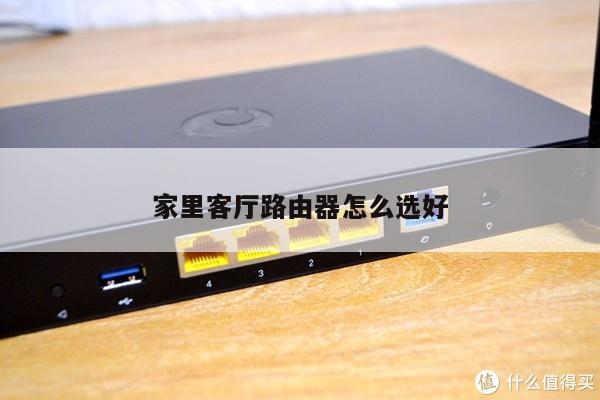
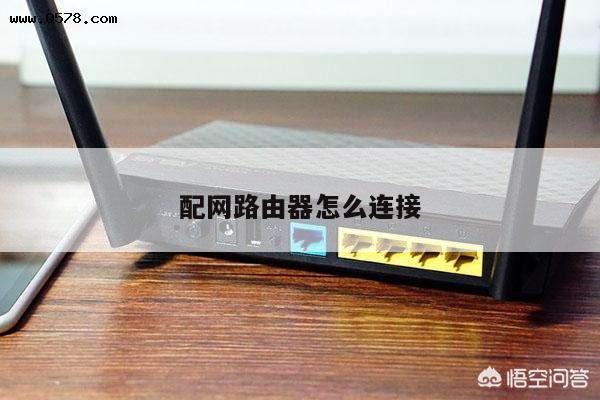
要开始设置无线网络,首先需要将无线猫和路由器进行物理连接。一般而言,无线猫提供了一个以太网端口,而路由器也有一个或多个以太网端口。您可以使用一根以太网网线将无线猫的一个端口与路由器的一个端口相连。确保网线插好并牢固连接,这样无线猫和路由器之间的物理连接就建立起来了。

2. 登录路由器管理界面
一旦无线猫和路由器进行了物理连接,接下来需要登录路由器的管理界面进行设置。您需要在浏览器的地址栏中输入路由器的默认IP地址。常见的路由器品牌如TP-Link、D-Link、Linksys等,它们的默认IP地址可能略有不同。您可以通过查看路由器的用户手册或者在互联网上搜索来找到正确的IP地址。
输入正确的IP地址后,按下回车键,您将会看到一个登录界面。在这个界面上,您需要输入默认的用户名和密码。同样地,不同品牌的路由器可能有不同的默认用户名和密码,您可以在用户手册或者互联网上找到这些信息。登录成功后,您将进入路由器的管理界面。
3. 配置无线网络设置
一旦您成功登录了路由器的管理界面,接下来需要进行无线网络的配置。在管理界面中,您可以找到一个“无线设置”或类似的选项。点击进入该选项后,您将看到一些可以进行设置的参数。
您可以设置无线网络的名称(也称为SSID)。您可以根据个人喜好为您的无线网络起一个易于识别的名称。您可以选择无线网络的安全类型。WPA2-PSK是一种安全性较高的选项,您可以选择该选项并设置一个密码。只有输入正确密码的用户才能连接到您的无线网络。
您还可以设置其他一些参数,例如无线信道、频段、传输速率等。这些参数的设置通常可以根据您的具体需求进行调整。如果您不确定如何设置这些参数,您可以选择使用默认值。
4. 保存并应用设置
在完成无线网络设置后,记得点击“保存”或“应用”按钮来保存您的设置。路由器将会根据您的配置进行相应的设置,并重新启动无线网络。在重新启动后,您的无线网络将会应用您的设置,并开始提供无线网络服务。
5. 测试无线网络连接
为了确保无线网络的畅通无阻,您可以尝试连接您的设备(如手机、笔记本电脑等)到您的无线网络。在设备的无线网络设置中,您应该能够找到您设置的无线网络名称。选择该网络,并输入您设置的密码。如果一切设置正确,您的设备将成功连接到无线网络,并可以正常上网。