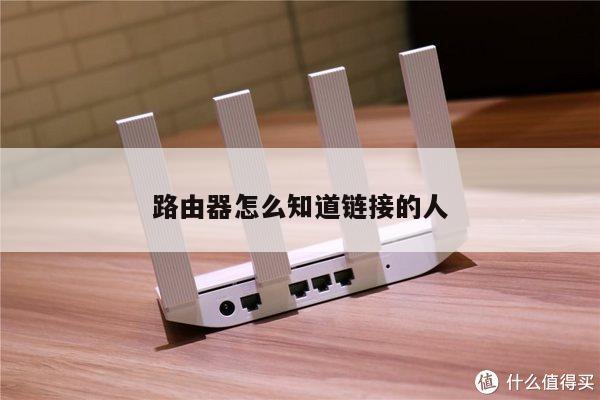
如何正确重启路由器收纳盒并设置无线路由器?详细步骤和注意事项
无线路由器已经成为我们日常生活中不可或缺的一部分,它为我们提供了便捷的无线网络连接。有时候我们可能会遇到网络连接不稳定或者速度慢的问题,这时候重启路由器收纳盒可能是一个有效的解决办法。在本文中,我们将详细介绍如何正确地重启路由器收纳盒,并给出一些设置无线路由器的注意事项。
步骤一:准备工作
在重启路由器之前,我们需要做一些准备工作。确保你知道路由器的型号和品牌,这样你就可以在需要时查找相关的文档和支持。找到路由器的电源线和网线,确保它们都连接到正确的端口上。

步骤二:重启路由器收纳盒
1. 首先,在路由器上找到电源按钮,通常它位于路由器背面或侧面。按下电源按钮并等待一段时间,让路由器完全关闭。
2. 拔掉路由器的电源线,同时也拔掉与电脑连接的网线。
3. 等待大约30秒钟,然后再次插入电源线。
4. 等待路由器启动完全,通常需要几分钟的时间。你可以通过观察路由器上的指示灯来判断它是否已经完全启动。
5. 重新插入与电脑连接的网线。
步骤三:设置无线路由器
1. 打开你的电脑,确保它已经连接到路由器。
2. 打开一个网页浏览器,输入路由器的IP地址。通常情况下,路由器的IP地址可以在路由器的文档或者网站上找到。
3. 输入正确的用户名和密码登录到路由器的管理界面。如果你不知道用户名和密码,可以尝试使用默认的管理员用户名和密码。
4. 在管理界面中,你可以进行各种设置,包括无线网络名称(SSID)、密码、安全设置等。确保你将无线网络设置为安全的,并设置一个强密码以保护你的网络安全。
5. 完成设置后,保存并应用更改。等待路由器重新启动。
注意事项:
1. 在重启路由器之前,确保你已经备份了重要的网络设置和配置,以免丢失数据。
2. 在设置无线路由器时,确保你选择了合适的加密方式,如WPA2,以确保你的无线网络安全。
3. 定期更新路由器的固件,以获得最新的功能和安全性修复。
4. 如果你遇到了无法解决的网络问题,你可以尝试重置路由器到出厂设置,并重新进行设置。