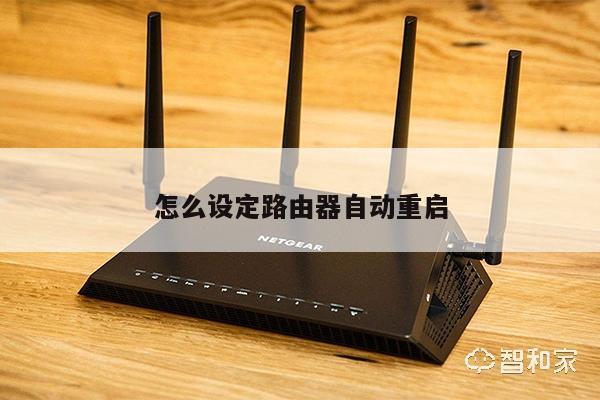
如何使用路由器设置限制网速?详细教程及设置方法
在现代社会中,无线路由器已经成为我们生活中不可或缺的一部分。有时候我们可能需要限制特定设备或用户的网速,以确保网络的公平使用和提高整体的网络性能。本文将详细介绍如何使用路由器设置限制网速的方法和步骤。
1. 登录路由器的管理界面
要设置限制网速,首先需要登录路由器的管理界面。通常情况下,您可以在浏览器中输入路由器的默认IP地址来访问管理界面。常见的路由器品牌如TP-Link、D-Link、Netgear等,其默认IP地址分别为192.168.0.1、192.168.1.1等。您可以在路由器的说明书或者品牌官方网站上找到正确的IP地址。

2. 输入用户名和密码
在登录界面中,您需要输入正确的用户名和密码来登录路由器的管理界面。默认情况下,用户名和密码通常为admin/admin或者admin/password。如果您曾经更改过这些信息,那么请使用您自己设置的用户名和密码进行登录。
3. 导航到限制网速的设置
一旦成功登录到路由器的管理界面,您需要导航到限制网速的设置选项。不同的路由器品牌和型号可能会有所不同,但通常您可以在“设置”、“高级设置”或者“QoS”(Quality of Service)等选项中找到相关设置。
4. 创建限制网速的规则
在限制网速的设置界面中,您可以创建不同的规则来限制特定设备或用户的网速。您可以设置每个规则的带宽上限、优先级以及生效时间等。您可以根据设备的MAC地址或者IP地址来创建规则。
5. 保存并应用设置
在设置完限制网速的规则后,确保点击“保存”或者“应用”按钮来保存并应用您的设置。路由器将根据您的规则来限制特定设备或用户的网速。
6. 测试和优化设置
完成上述步骤后,您可以测试设置是否生效。尝试连接被限制网速的设备或用户,并检查其网速是否符合您的预期。如果需要进一步优化设置,您可以返回路由器的管理界面,调整规则的参数以满足您的需求。