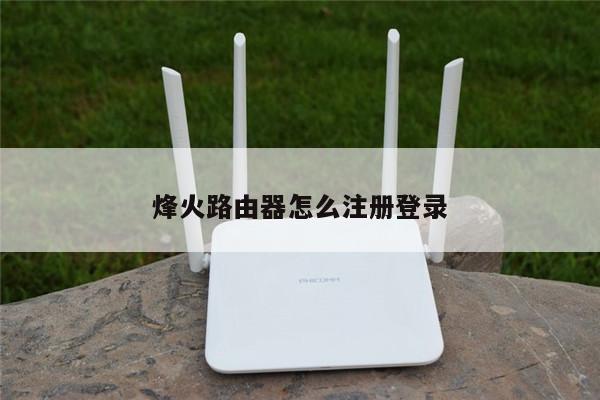
如何设置无线路由器的WDS功能?详细教程及注意事项
在无线局域网(WLAN)环境中,无线分布式系统(WDS)功能可以帮助用户扩展网络覆盖范围,提供更好的无线信号覆盖。本文将详细介绍如何设置无线路由器的WDS功能,并提供一些注意事项,以确保您能够正确地配置和使用WDS功能。
1. 什么是WDS功能?
WDS是无线分布式系统(Wireless Distribution System)的缩写,它允许无线路由器之间建立无线连接,实现信号的中继和扩展。通过WDS功能,您可以将多个无线路由器连接在一起,形成一个无线网络,从而扩展无线信号的覆盖范围。

2. WDS设置前的准备工作
在进行WDS设置之前,您需要确保以下几点:
- 您拥有至少两个支持WDS功能的无线路由器。
- 您已经将这些无线路由器连接到电源并连接到计算机或其他设备。
- 您已经登录到主要无线路由器的管理界面,通常通过输入路由器的IP地址进入。
3. WDS设置步骤
以下是设置WDS功能的基本步骤:
步骤1:登录到主要无线路由器的管理界面。
- 打开您的Web浏览器,输入主要无线路由器的IP地址,并按下Enter键。
- 输入正确的用户名和密码进行登录。
步骤2:启用WDS功能。
- 在管理界面中,找到无线设置或类似的选项。
- 查找WDS功能,并将其启用。
步骤3:配置WDS参数。
- 在WDS设置页面,您将看到一个列表,列出了其他可用的无线路由器。
- 选择要连接的无线路由器,并输入其无线MAC地址。
- 保存设置并重启主要无线路由器。
步骤4:配置其他无线路由器。
- 对于其他无线路由器,重复步骤1和步骤2。
- 在WDS设置页面,将主要无线路由器的MAC地址添加到列表中。
- 保存设置并重启其他无线路由器。
步骤5:测试WDS连接。
- 等待无线路由器重新启动后,检查WDS连接是否成功。
- 尝试连接到每个无线路由器,并确保您可以访问互联网。
4. 注意事项
在设置无线路由器的WDS功能时,还有一些注意事项需要牢记:
- 确保所有无线路由器使用相同的加密方式和密码,以确保安全性。
- WDS功能可能会降低网络速度,特别是在信号中继时。
- 您应该选择不重叠的无线信道,以避免干扰和性能下降。
- 如果您遇到连接问题,尝试更新无线路由器的固件或重新启动设备。