设置了路由器无法上网?详细解决方法和技巧分享
无线路由器是我们家庭网络的核心设备之一,它可以为我们提供稳定的无线网络连接。有时候我们可能会遇到设置了路由器却无法上网的问题。这种情况下,我们需要逐步排除故障并采取相应的解决方法。本文将为您详细介绍一些常见的原因和解决方案,帮助您解决设置了路由器无法上网的问题。
1. 检查物理连接
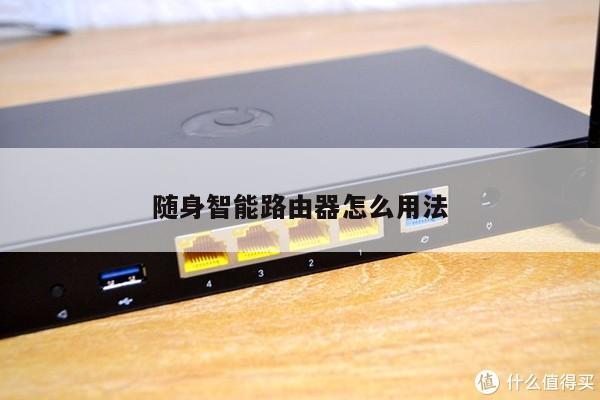
我们需要确保所有的物理连接都正确无误。确保您的路由器正确连接到电源,并检查网线是否插好。如果您使用的是无线连接,请确保您的电脑或移动设备已成功连接到路由器的无线网络。

2. 检查网络设置
在路由器设置界面中,我们需要检查网络设置是否正确。确保您的路由器已正确配置了宽带账号和密码。如果您使用的是动态IP地址,确保DHCP功能已启用。如果您使用的是静态IP地址,确保您已正确设置了IP地址、子网掩码和网关。
3. 重启路由器和设备
有时候,路由器和设备可能会出现临时的故障。尝试重启路由器和您的电脑或移动设备,然后再次尝试连接网络。这样可以清除临时的网络缓存和错误配置,有助于解决问题。
4. 检查无线信号强度
如果您使用的是无线连接,可能是由于无线信号强度不足导致无法上网。尝试将您的设备靠近路由器,并检查信号强度是否有所改善。如果信号强度仍然较弱,您可以尝试更换路由器的位置或添加一个无线信号扩展器来增强信号覆盖范围。
5. 检查防火墙和安全设置
有时候,防火墙和安全设置可能会阻止您的设备连接到网络。在路由器设置界面中,检查防火墙和安全设置是否正确配置。如果您使用的是第三方安全软件,确保其设置不会阻止网络连接。
6. 更新路由器固件
路由器固件更新可以修复一些已知的问题和漏洞,并提供更好的性能和稳定性。在路由器设置界面中,查找固件更新选项,并按照提示进行更新。
7. 联系网络服务提供商
如果您尝试了以上所有方法仍然无法解决问题,那么可能是由于网络服务提供商的问题。联系您的网络服务提供商,向他们报告问题并寻求他们的帮助和支持。
总结
设置了路由器无法上网可能是由于物理连接问题、网络设置错误、信号强度不足、防火墙和安全设置、路由器固件过旧等原因所致。通过检查物理连接、网络设置,重启设备,检查无线信号强度,检查防火墙和安全设置,更新路由器固件以及联系网络服务提供商,您应该能够解决设置了路由器无法上网的问题。希望本文提供的解决方法和技巧能够帮助到您,让您的无线网络连接恢复正常。