360路由器网络不稳定
路由器设置和使用涉及到一些技术和概念,如果您是新手,本文360路由器网络不稳定将为您提供易于理解的操作指南。
本文内容目录一览:
360无线路由器信号不稳定怎么办
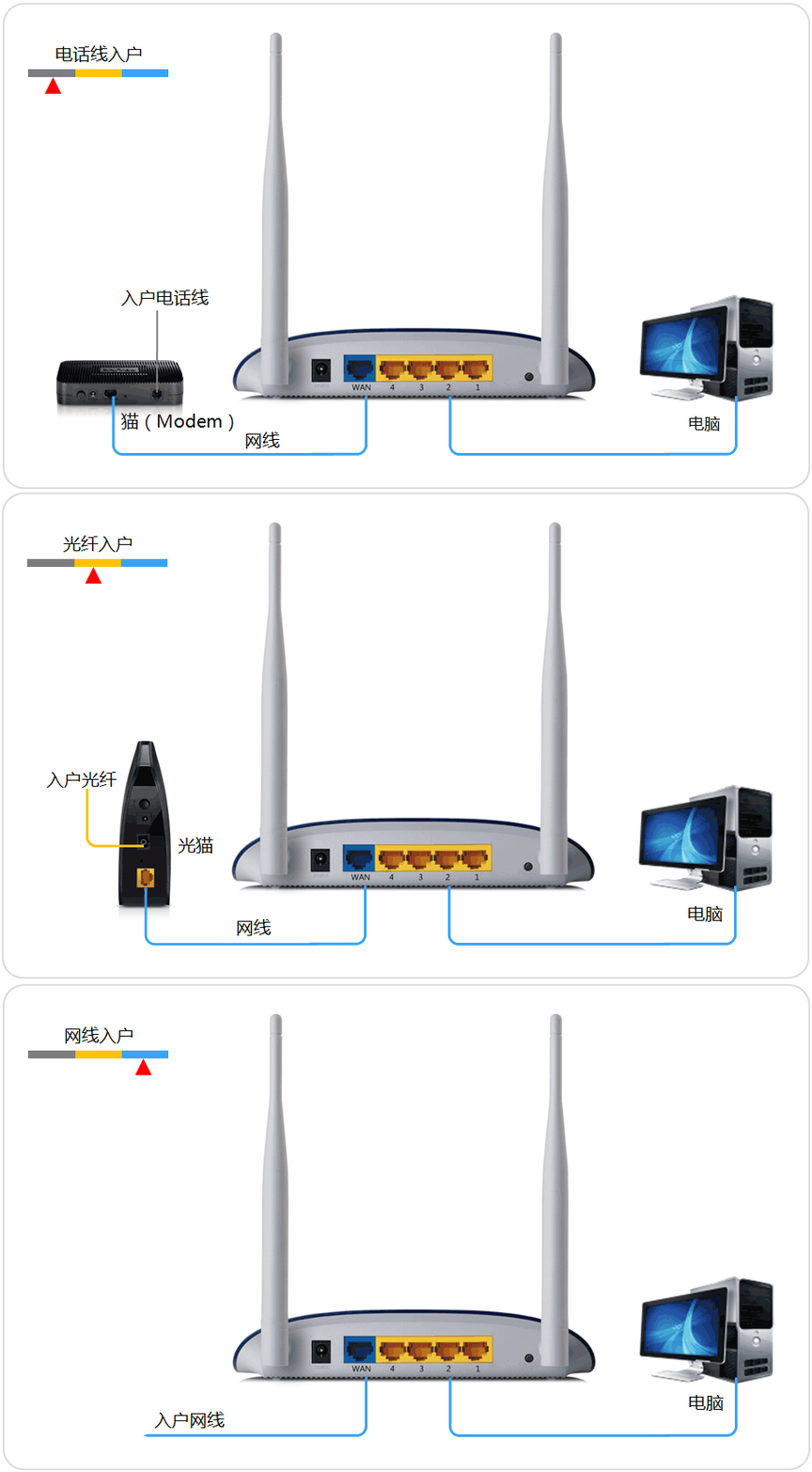
检查一下360路由器网线有没有正确连接上,或者哪里线路出现了问题。
如果上面 方法 试过后,建议重装一个系统试试。如果不会换系统,可以回复重装系统来按教程来做。
对策:关掉这些设备,或者将路由器安装到相对干扰较小的地方 路由器固件问题 原因:路由器固件版本过低,或者固件和硬件不匹配,也可能会造成路由器工作不正常,产生WIFI连接不稳定的问题。
您好:路由器不稳定,建议您把路由器恢复出厂设置,然后重新设置路由器,如果不行的话,建议您更换路由器使用。
建议:不要放置在微波炉、冰箱、电视机、电磁炉、电脑等干扰信号的电器旁边。更加不要放置在墙角、桌角、柜子等角落。路由器应该放在比较高比较空旷的位置。将路由器的信号强度设置为“穿墙模式”。
路由器不是很不稳定,给用户感觉路由器不稳定的原因可能:WiFi信号拥堵。

360路由器为什么显示断网
网络不稳定,路由器有问题,你设置路由器时没有设置好,建议重新设置,或者恢复出厂设置,然后再重新设置,设置好了以后要重启路由器。
原因2:路由器硬件损坏。解决办法:更换新的路由器。
你好,这个是路由器 设置有问题,重置路由器,然后重新设置路由器就可以正常。
路由器联网成功:完成设置后,重新登录到360路由器的设置界面,查看“连接状态”。360路由器联网失败:如果重新登录到设置页面后,“连接状态”显示:断网,如下图所示。说明360路由器与运营商服务器之间未建立连接。
您好:路由器不稳定,建议您把路由器恢复出厂设置,然后重新设置路由器,如果不行的话,建议您更换路由器使用。
你好!你就进入到无线路由器的设置里面查看是否存在定时断网的设置;其次,查看宽带运营商是否是定时断网。最后,可能是路由器本身问题,不妨断电重启后再进行联网。
360路由器是不是很不稳定
路由器不是很不稳定,给用户感觉路由器不稳定的原因可能:WiFi信号拥堵。
原因:路由器固件版本过低,或者固件和硬件不匹配,也可能会造成路由器工作不正常,产生WIFI连接不稳定的问题。
安全路由还是可以的。本人用过P2P3P4。这三代。一代比一代强。p4集成了现在主流的千兆路由器,很多优点于一身。在设置界面里边,很多可以根据你的个人需求和功能的拓展进行设置很完美很强大。
安全路由还可以,因为我目前在用的是360安全路由2 V4,这款路由器是双千兆娱乐级智能路由,可以保证你多种环境下的最佳上网体验。
360路由器为什么这么烂手机连接老掉线,还连不上。
1、你路由器下面分给别人的网线被加了路由器,并且设置不正确,造成二个路由器冲突,当第二个路由器连接失败不再连接的时候 ,过一会儿就好了。
2、可能没有安装360随身WiFi驱动,当我们下载安装360随身WiFi完毕后,再将360随身WiFi插入电脑试一试。
3、故障现象:别人能连上,自己连不上WiFi,连接被拒绝。解决方法如下:1)、路由器设备可能开启了无线MAC地址过滤,建议联系网管添加手机的MAC地址。MAC地址在【设置】-【关于本机】中查看;2)、路由器故障,尝试重启路由器。
4、,更新驱动:有时候断网是由于无限网卡等渠道太落后的原因或者渠道不稳定的情况导致的,可以进入360驱动更新。1,首先我们得确定你的路由器已经开启了无线网络功能。
360P1路由器怎么老是断网
路由器的驱动兼容差:如果驱动兼容性太差,那么断网就会经常发生。通常情况下,路由器在使用了一段时间后,断网的现象就会越发强烈。导致网络掉线的主要原因就是电脑系统自带的无线网卡驱动功能太差,或者是版本过低。
路由器设置不当,如果在路由器设置不合理的上网控制规则,如指定电脑在规定时间无法上网。那么在规定时间内,电脑将出现断网。可以登录到路由器界面,关闭家长控制及上网控制。
网页管理界面—路由器设置—WIFI设置—频道带宽)。设备网卡兼容性问题,可询问用户是否所有设备都不稳定,如果只是单一设备存在不稳定现象,可能是设备本身问题或者设备网卡和P1确实存在兼容性问题,具体情况需进一步分析。
查看手机WiFi信号请查看手机状态栏WiFi信号强度是否偏弱,如果偏弱请移动手机位置或使用其它手机连接此WiFi对比判断。
通过这些路由器设置和无线网络的技巧和方法,您可以更好地管理和使用您的网络,让您的上网更加畅快。