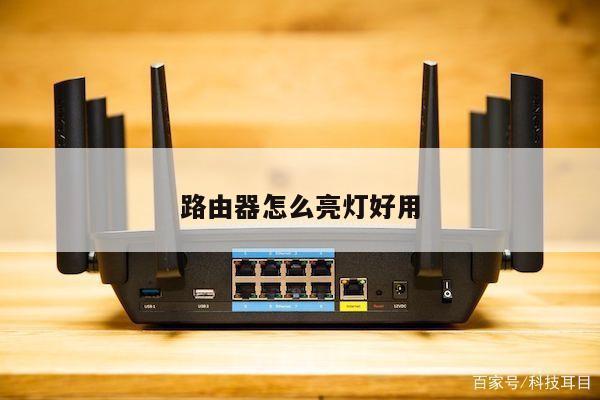
软路由静态IP设置及无线路由设置详解
在网络连接中,无线路由器扮演着重要的角色,它不仅能够提供无线网络连接,还能够实现一系列功能,如软路由静态IP设置。本文将详细介绍如何设置软路由的静态IP以及无线路由的设置,帮助您更好地管理和优化网络连接。
软路由静态IP设置
静态IP是指网络设备拥有固定的IP地址,不会随着网络连接的变化而改变。相比动态IP,静态IP更适合需要长期稳定连接的情况,如服务器、网络摄像头等。下面是设置软路由静态IP的步骤:

1. 进入软路由管理界面。在浏览器中输入软路由的默认IP地址(如192.168.1.1)即可进入管理界面。
2. 登录软路由管理界面。输入正确的用户名和密码,通常默认为admin/admin或者admin/password。
3. 找到网络设置选项。在管理界面中,通常有一个网络设置或者LAN设置的选项,点击进入。
4. 设置静态IP地址。在网络设置界面中,找到IP地址设置选项,选择静态IP,并填写相应的IP地址、子网掩码和网关地址。
5. 保存设置。点击保存或应用按钮,将设置保存到软路由中。
6. 重启软路由。为了使设置生效,需要重启软路由。在管理界面中找到重启选项,并点击确认重启。
通过以上步骤,您就可以成功设置软路由的静态IP地址。请注意,不同品牌和型号的软路由可能会有些许差异,但大致的设置步骤是相似的。
无线路由设置
无线路由器的设置是为了实现无线网络连接,让您的设备可以通过Wi-Fi连接到网络。下面是无线路由器设置的详细步骤:
1. 进入软路由管理界面。在浏览器中输入软路由的默认IP地址即可进入管理界面。
2. 登录软路由管理界面。输入正确的用户名和密码,进入管理界面。
3. 找到无线设置选项。在管理界面中,找到无线设置或者Wi-Fi设置的选项,点击进入。
4. 开启无线功能。在无线设置界面中,找到无线功能开关,将其打开。
5. 设置无线网络名称(SSID)。在无线设置界面中,找到无线网络名称(SSID)选项,填写您想要设置的名称。
6. 设置无线密码。在无线设置界面中,找到无线密码选项,设置一个安全的密码。
7. 保存设置。点击保存或应用按钮,将设置保存到软路由中。
8. 重启软路由。为了使设置生效,需要重启软路由。在管理界面中找到重启选项,并点击确认重启。
通过以上步骤,您就可以成功设置无线路由器并实现无线网络连接。请注意,为了保障网络安全,建议设置一个强密码,并定期更改密码。
总结: