如何连接路由器与笔记本电脑?一步步教你设置无线路由器
在现代社会中,无线网络已经成为我们日常生活中不可或缺的一部分。为了连接无线网络,我们需要将路由器与笔记本电脑进行连接。本文将为您详细介绍如何连接路由器与笔记本电脑,并提供符合SEO的无线路由器设置类文章。
步骤一:准备工作
在开始连接路由器与笔记本电脑之前,确保您已经准备好以下材料:

1. 一台无线路由器
2. 一台笔记本电脑
3. 一根以太网网线(RJ-45)
步骤二:连接路由器与笔记本电脑
1. 首先,将路由器的电源插头插入电源插座,并打开路由器的电源开关。
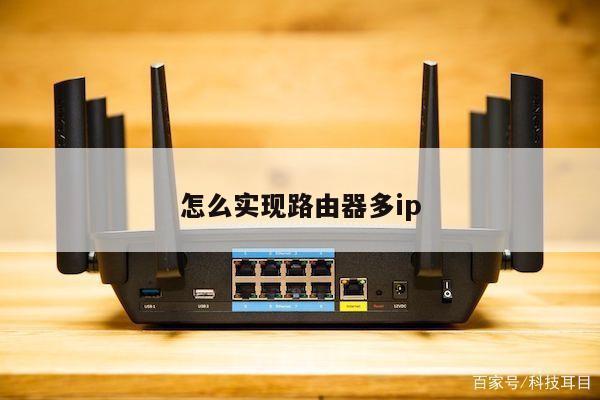
2. 使用以太网网线将一端插入路由器的LAN口(通常为黄色),将另一端插入笔记本电脑的以太网口。
3. 确保以太网网线两端都插紧,并且无松动。
步骤三:设置无线路由器
1. 打开您的笔记本电脑,并进入操作系统。
2. 在电脑的任务栏中,找到并点击无线网络图标。
3. 在弹出的窗口中,您将看到附近的无线网络列表。找到您的无线路由器的名称(通常为默认的制造商名称)。
4. 点击您的无线路由器名称,并选择"连接"。
5. 如果您的无线路由器设置了密码,系统将要求您输入密码。输入正确的密码后,点击"连接"。
6. 系统将开始连接您的笔记本电脑与无线路由器。稍等片刻,您将看到连接成功的提示。
步骤四:测试连接
1. 打开您的浏览器,并输入一个网址(如www.baidu.com)。
2. 如果您能够成功打开网页并浏览互联网内容,恭喜您!您已成功连接路由器与笔记本电脑。
总结
通过以上步骤,您已经成功地将路由器与笔记本电脑连接,并设置了无线网络连接。请确保路由器的位置与笔记本电脑之间没有障碍物,以获得更好的信号质量。如果您在连接过程中遇到任何问题,建议您参考路由器的用户手册或联系网络服务提供商寻求帮助。