不知道账户和密码怎么设置路由器,没有想的那么复杂
一、不知道账户和密码怎么设置路由器
简单的设置方法,如下:
路由应让其复位,恢复原始设置,方法是在后面按一下reset,之后你按照这个方法重新设置一次:

关键词:WLAN
无线网卡
无线局域网
无线路由器
设置方法
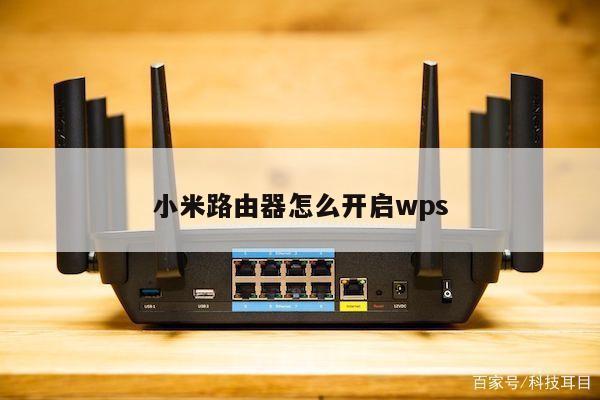
有线宽带网线插入无线路由WAN口,然后用一根网线从LAN口与你的笔记本(或台式机)直连。
然后打开浏览器,输入一般都是192.168.1.1,或者192.168.0.1,(看你的说明书说明书)输入管理账号和密码,一般都是admin,进入设置向导,一步一步填过去,根据你的宽带来源做好选择,如果是ADSL,则要填写用户名和密码,如果是有固定ip地址或者不是固定ip地址的宽带,则要填写必须的信息,一路填过去,很简单。
为了数据和无线网络安全,你再到专门的无线栏目里面去启动密钥,一般选WEP方式,填写上你想设置的密钥就可以了,注意密钥位数,看你页面提示,然后在路由里面选择路由重启,不是手动断电,然后就ok了,搜到到路由信号,输入你预设的密码一切ok
二、没账号和密码怎么设置路由器
路由器是组建局域网实现网络共享的设备,一般的连接和设置方法如下:将宽带猫出来的网线连接到路由器的wan口,各个计算机连接到路由器的lan口,计算机网卡的ip地址设置为自动获取,在计算机浏览器的地址栏输入192.168.1.1(有的是192.168.0.1,具体要查看你计算机网卡得到的网络参数,通过网关的ip地址来登录)登录路由器,一般用户名和密码都是admin,选择wan口设置,将你的宽带帐号和密码设置到pppoe方式中就可以
三、不知道宽带账号和密码怎么设置路由器
摘要 你好很高兴为你解答。
1、无线路由器插电后,电脑使用网线,连接无线路由器任一LAN口,注意两者单独连接,先不要连接天翼宽带设备。
打开电脑浏览器,在地址栏输入192.168.1.1. 在路由器的管理界面,输入路由器的登录账号、密码登录,注意这里不是宽带的登录账号、密码。
2、进入无线路由器界面,点击左边菜单“Internet”,右侧选择“动态IP”。
因为光猫自带拨号了,所以无需填写宽带账号、密码。
3、左侧选择“无线设置”,设置无线WIFI名与无线WIFI密码。
4、左侧“网络设置”中,“路由器IP地址”,改为192.168.0.1,点击“完成”,路由器自动重启。
将路由器的地址,改为192.168.0.1.就是为了不与光猫冲突,以后登录路由器的地址就是192.168.0.1.这样连接天翼宽带设备,就可以用192.168.1.1. 5、完成后,将路由器的WAN口与光猫的任一LAN接口连接。
即可正常上网。
咨询记录 · 回答于2021-05-14 不知道宽带账号和密码怎么设置路由器 你好很高兴为你解答。
1、无线路由器插电后,电脑使用网线,连接无线路由器任一LAN口,注意两者单独连接,先不要连接天翼宽带设备。
打开电脑浏览器,在地址栏输入192.168.1.1. 在路由器的管理界面,输入路由器的登录账号、密码登录,注意这里不是宽带的登录账号、密码。
2、进入无线路由器界面,点击左边菜单“Internet”,右侧选择“动态IP”。
因为光猫自带拨号了,所以无需填写宽带账号、密码。
3、左侧选择“无线设置”,设置无线WIFI名与无线WIFI密码。
4、左侧“网络设置”中,“路由器IP地址”,改为192.168.0.1,点击“完成”,路由器自动重启。
将路由器的地址,改为192.168.0.1.就是为了不与光猫冲突,以后登录路由器的地址就是192.168.0.1.这样连接天翼宽带设备,就可以用192.168.1.1.5、完成后,将路由器的WAN口与光猫的任一LAN接口连接。
即可正常上网。
很难 哈哈哈哈 不搞了 谢谢 好吧亲
~配置路由器和WIFI可能看起来很复杂,但通过简单的指导和提示,您可以轻松设置和管理网络。