wdr7800路由器拆解
路由器的设置和使用需要一定的技巧和经验,如果您是新手用户,本文将为您提供实用的路由器指南和技巧,让您的网络连接更加便捷。
本文内容目录一览:
- 1、TPWDR5800怎么拆开
- 2、wdr7500v6天线坏了
- 3、如何更改wdr7800ip地址?路由器级联时候地址冲突,如何更改?
- 4、入手一台TP的TL_WDR7800千兆版,如何验证是千兆版而不是百兆版呢?_百度...
TPWDR5800怎么拆开
TP-Link TL-WDR5800无线路由器的设置步骤如下:先将宽带网线插到路由器的wan口,再插入电源插头。在带有无线网卡的笔记本电脑上右击“网上邻居”,选择“属性”。
TP-Link TL-WDR5800无线路由器的设置方法如下:把路由器电源接通,然后把宽带网的进线插在路由器wan口(一般是蓝色口),然后跟电脑网卡连接的网线就随便插一个lan口。
进入主路由器的设置界面,然后在左侧选项条中点击【运行状态】,在WAN口状态栏可以找到DNS服务器,一共有两个,主DNS和备选DNS服务器,记录下来。
路由器安装设置需要根据网络实际情况来连接设置,不同情况下连接和设置方法不一样。电脑网线连接路由器的lan口,浏览器输入路由器的ip地址进路由器的设置界面进行设置。路由器前面接的光猫设置路由器wan口pppoe拨号。
在路由器壳体标贴查看路由器管理地址,管理地址有19161和tplogin.cn两类,请务必按照实际信息填写。
然后输入账号和密码;如果是固定IP上网,就选择静态上网,输入运营商给你的固定IP地址,子网掩码,网关,DNS等参数。选择自动连接,开机和断电后自动进行连接。无线密码选择WPA或WPA2。设置好后保存,即可使用。

wdr7500v6天线坏了
1、首先在任何操作之前,需要检查地面波天线本身连接件是否紧固,线材是否受到损坏以及天线路线。其次调整地面波天线的方向,看设备是否有改善。、最后检查地面波天线导线。是否充分连接、是否有损坏,是否需要更换导线。
2、信号不强,经常在1-3格。 故障点:天线,中频,13MHZ晶体有虚焊导致。 待机信号正常,一打电话信号马上变弱。 故障点:功放局部损坏,需更换。 完全没有信号,显示无服务。
3、可以用。对讲机天线坏了换一个对应型号的天线就可以使用了。对讲机天线在换用时要注意将天线拧紧,另外不能随便使用非厂家提供的天线,也不能使用不符合机器频点的天线。
如何更改wdr7800ip地址?路由器级联时候地址冲突,如何更改?
1、首先,使用IP地址即路由器背面的ip地址,比如19161 输入浏览器的地址栏,回车打开路由器设置界面。
2、更改IP地址:如果两个设备之间IP冲突的原因是手动输入的静态IP,则可以通过更改其中一个设备的IP地址并重新启动它来解决冲突。
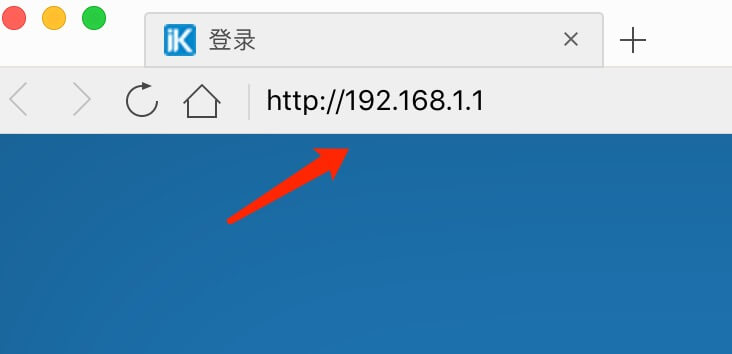
3、修改路由器的地址即可,步骤如下:在计算机浏览器地址栏输入:192.168.1.1。然后将直接进入光纤(中国电信)管理界面。在浏览器的地址栏(路由器管理页面):192.168.1.1,可以正常进入路由器设置界面。
4、路由器下的电脑修改IP地址与您电脑的IP地址相同,可以更改IP解决。IP地址冲突,更改电脑的IP地址,防止IP地址冲突。
入手一台TP的TL_WDR7800千兆版,如何验证是千兆版而不是百兆版呢?_百度...
京东的商品 TL_WDR7800千兆版,比百兆版,后面多了一个Turbo键!具体看看京东的商品介绍,自己对比一下就知道了。
方法一:光猫连接电脑网卡(千兆网卡),查看网卡状态,显示1Gbps就是千兆,显示100Mbps就是百兆。方法二:使用千兆双频路由器,用手机连接路由器WIFI 5G网络,用测速类应用测试,超过120M说明光猫是千兆。
看光猫是千兆还是百兆有这么两种方法,一种看光猫网络接口旁边的标记;一种是查看光猫说明书。下面分开来讲一下。
利用设备辨别,不规范的网线或者已经老化磨损的网线,从外皮已经看不出来上面的信息,这时候可以通过网络设备的信号灯来判断。现在很多网络设备对于不同的网络速度有不同的指示灯。
wdr7400千兆版和普通版区分方法:网速更快的就是千兆版,慢的就是普通版。网线,一般由金属或玻璃制成,它可以用来在网络内传递信息。常用的网络电缆有三种:双绞线、同轴电缆和光纤电缆(光纤)。
首先我们打开电脑,选中计算机,右键,在弹出的窗口中点击设备。 需要注意的 是,如果我们的电脑是win10系统的话,我们选中的是“此电脑”,然后右键,在弹出的窗口中点击【管理】,再点击【设备管理器】。
随着科技的发展,我们对于无线网络的需求也越来越高。希望本文所介绍的路由器设置和WIFI技巧可以帮助大家更好地使用网络。