如何设置无线路由器的LAN连接?详细步骤和技巧
在现代家庭和办公环境中,无线路由器已经成为了必备的网络设备。它不仅可以提供无线网络连接,还可以通过LAN连接将多台设备连接到同一个网络中。在本文中,我们将详细介绍如何设置无线路由器的LAN连接,并提供一些技巧和注意事项,以确保您可以轻松地设置和管理您的网络。
第一步:准备工作
在开始设置无线路由器的LAN连接之前,您需要准备一些必要的设备和信息。确保您已经购买了一台适合您需求的无线路由器,并将其连接到电源和宽带调制解调器。您还需要一些以太网网线,用于将路由器与其他设备连接起来。您需要了解您的网络提供商提供的网络设置信息,例如IP地址、子网掩码和网关地址。

第二步:登录路由器管理界面
要设置无线路由器的LAN连接,您需要登录到路由器的管理界面。打开您的网络浏览器,输入路由器的默认IP地址(通常是192.168.1.1或192.168.0.1)并按下回车键。在弹出的登录界面中,输入您的用户名和密码(默认情况下,用户名和密码通常是admin或者空白)。一旦成功登录,您将能够访问路由器的设置界面。
第三步:配置LAN连接
在路由器的设置界面中,找到LAN设置或网络设置选项。在这个选项中,您将能够配置路由器的LAN连接。您需要设置一个本地IP地址,这将是您的路由器在局域网中的唯一标识。确保选择一个与其他设备不冲突的IP地址,并将其输入到相应的字段中。接下来,设置子网掩码和网关地址,这些信息通常由您的网络提供商提供。您可以选择启用DHCP服务器,以便自动分配IP地址给连接到路由器的设备。
第四步:连接其他设备
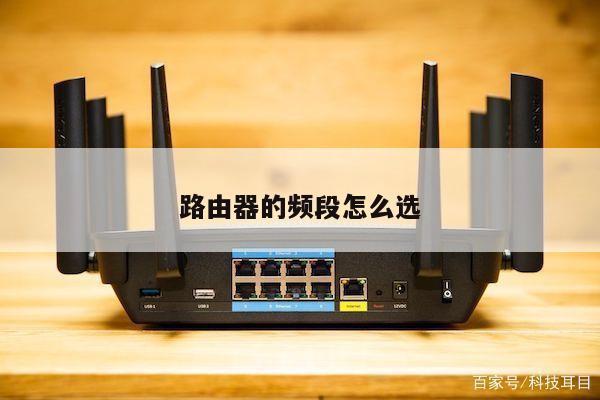
一旦您完成了LAN连接的配置,您可以开始连接其他设备到路由器上。使用以太网网线将您的计算机、打印机、网络存储设备或其他设备连接到路由器的LAN端口上。确保每个设备都连接到一个不同的LAN端口,并确保网线连接牢固。一旦连接完成,这些设备将能够通过路由器进行互联,并与互联网进行通信。
额外的技巧和注意事项
- 确保您的无线路由器固件是最新的版本。定期检查并更新固件,以确保您的路由器具有最新的功能和安全性。
- 设置一个强密码来保护您的路由器和网络免受未经授权的访问。
- 确保您的路由器放置在一个中心位置,以便信号可以覆盖到整个房间或办公室。
- 定期检查和管理您的无线路由器的连接设备列表,确保只有您信任的设备连接到您的网络中。
- 如果您遇到任何网络连接问题,尝试重新启动路由器和连接的设备,或者重置路由器的设置为出厂默认值。
通过按照以上步骤和技巧,您应该能够轻松地设置无线路由器的LAN连接,并在家庭或办公网络中实现多设备的互联。网络设置可能因不同的路由器品牌和型号而有所不同,所以在进行设置之前,最好参考您的路由器的用户手册或官方网站上的指南。