天翼校园路由器:如何设置无线网络并提升网络性能
在现代教育中,无线网络的重要性不言而喻。天翼校园路由器作为一种专门为学校和教育机构设计的无线网络解决方案,为师生提供了高速、稳定的网络连接。要充分发挥天翼校园路由器的性能,我们需要进行适当的设置和优化。本文将详细介绍如何设置无线网络并提升网络性能,帮助您充分利用天翼校园路由器的功能。
1. 连接路由器
确保将天翼校园路由器正确连接到电源和宽带接入设备。使用网线将路由器的WAN口连接到宽带接入设备(如光猫),然后将电源线插入路由器和电源插座。一旦路由器成功启动,您将看到指示灯亮起。

2. 登录路由器管理界面
打开您的浏览器,输入默认网关的IP地址(通常为192.168.1.1)并按下回车键。这将打开天翼校园路由器的管理界面。输入默认的用户名和密码(通常为admin/admin),然后点击登录。
3. 设置无线网络名称(SSID)
在管理界面中,找到无线设置选项。在此处,您可以设置无线网络的名称(SSID)。选择一个易于识别且与学校相关的名称,这将使学生和教职员工更容易找到并连接到该网络。
4. 设置无线网络加密
为了保护无线网络的安全性,我们需要设置加密。选择WPA2-PSK(推荐)或WPA3-PSK作为加密方式,并设置一个强密码。确保密码包含字母、数字和特殊字符,并且长度不少于8个字符。
5. 调整信道和带宽
在无线设置选项中,您还可以调整无线网络的信道和带宽。选择一个较少受干扰的信道,并根据网络使用情况选择适当的带宽。较宽的带宽可以提供更高的速度,但也可能导致信号不稳定。
6. 设定访问控制
为了保护网络免受未经授权的访问,您可以设置访问控制列表(ACL)。通过添加允许或阻止特定设备的MAC地址,您可以限制谁可以连接到您的无线网络。
7. 优化天线位置
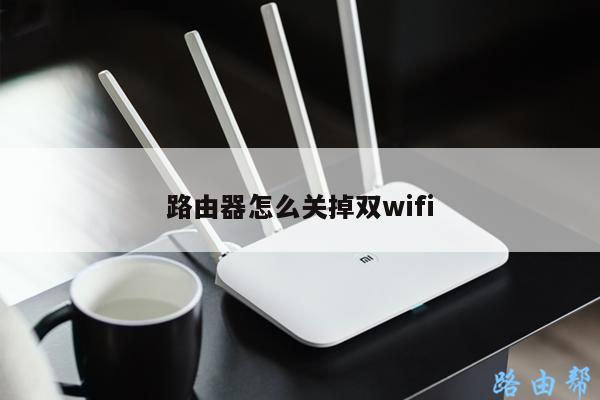
天翼校园路由器通常配备多个天线,以提供更好的信号覆盖范围。尝试调整天线的位置和方向,以获得最佳的信号强度和覆盖范围。避免将路由器放置在金属或混凝土墙壁附近,因为它们可能会干扰无线信号。
8. 定期更新固件
天翼校园路由器的制造商通常会发布固件更新,以改进性能和安全性。定期检查并更新路由器的固件版本,以确保您始终使用最新的功能和修复程序。