电信光纤猫路由器设置:详细指南及无线路由器设置
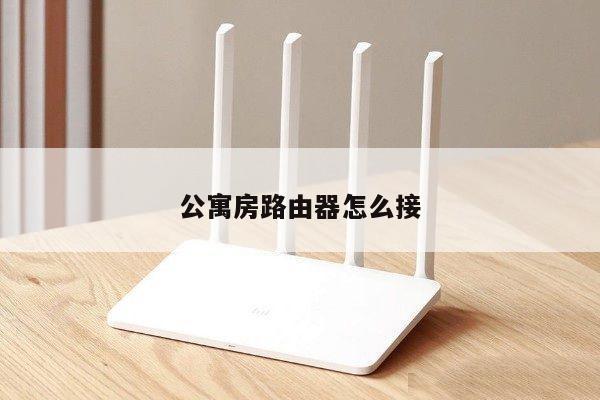
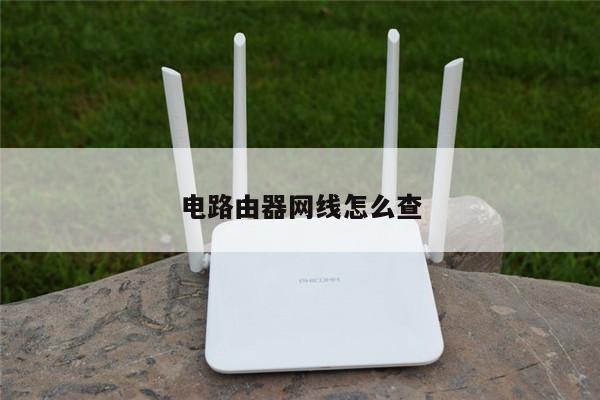
在如今高速互联网的时代,电信光纤猫和路由器成为了每个家庭必备的设备。电信光纤猫作为光纤宽带接入的终端设备,用于将光纤信号转换为可供计算机和其他设备使用的网络信号。而路由器则用于将网络信号分发给各个设备,实现无线网络覆盖。
在本篇文章中,我们将详细介绍电信光纤猫和路由器的设置方法,并提供一些有关无线路由器设置的相关信息。

电信光纤猫设置
1. 首先,将光纤线缆连接到电信光纤猫的光纤接口上。确保光纤线缆连接牢固。
2. 将电信光纤猫的电源线插入电源插座,并启动设备。等待一段时间,直到光纤猫的指示灯显示正常工作状态。
3. 连接计算机或无线路由器到电信光纤猫的LAN口。可以使用以太网线连接计算机和光纤猫,或者通过Wi-Fi连接无线路由器。
4. 打开计算机上的浏览器,输入光纤猫的默认IP地址(通常为192.168.1.1或192.168.0.1)进入光纤猫的管理界面。
5. 在管理界面中,根据光纤猫的型号和提供商的要求,进行相关设置,如用户名和密码等。这些信息通常可以在光纤猫的说明书或提供商的网站上找到。
6. 完成设置后,保存并重启光纤猫。等待一段时间,直到光纤猫重新启动并开始正常工作。
无线路由器设置
1. 将无线路由器的电源线插入电源插座,并启动设备。等待一段时间,直到路由器的指示灯显示正常工作状态。
2. 使用计算机或移动设备连接到路由器的无线网络。路由器的默认无线网络名称(SSID)和密码可以在路由器的背面或说明书上找到。
3. 打开浏览器,输入路由器的默认IP地址(通常为192.168.1.1或192.168.0.1)进入路由器的管理界面。
4. 在管理界面中,根据个人需求进行设置,如修改无线网络名称和密码、启用无线安全加密、设置访客网络等。
5. 完成设置后,保存并重启路由器。等待一段时间,直到路由器重新启动并开始正常工作。
通过以上步骤,您可以成功设置电信光纤猫和无线路由器,实现高速互联网接入和无线网络覆盖。请注意,不同品牌和型号的设备可能略有差异,具体设置方法请参考设备说明书或提供商的支持文档。
无线路由器设置的注意事项
1. 选择一个安全的无线网络密码,以防止未经授权的用户接入您的网络。
2. 定期更新无线网络密码,增加网络安全性。
3. 避免将路由器设置为默认的管理员用户名和密码,以防止未经授权的访问。
4. 根据家庭网络的需求,设置适当的无线网络频段和信道,以避免干扰和拥堵。
5. 定期检查和更新路由器的固件,以获取最新的安全性和功能改进。