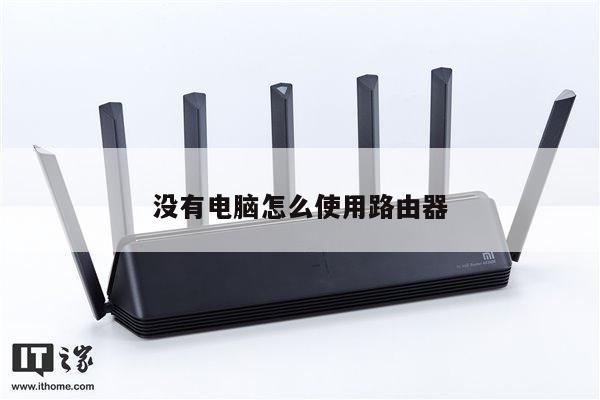
如何正确设置一个无线路由器和交换机?详细指南和步骤解析
在今天的数字时代,无线路由器和交换机是我们家庭和办公室网络的核心组件。无线路由器负责将互联网信号传播到各个设备,而交换机则在局域网内提供快速和稳定的网络连接。正确设置和配置这些设备对于获得高效的网络体验至关重要。本文将为您提供详细的指南和步骤,帮助您正确设置无线路由器和交换机。
无线路由器设置
1. 首先,将无线路由器连接到您的宽带调制解调器。使用一根以太网电缆将调制解调器的LAN端口连接到无线路由器的WAN端口。

2. 打开您的电脑或移动设备的无线网络设置。在可用的网络列表中,找到您的无线路由器的网络名称(SSID)并连接上。
3. 打开您的网络浏览器,输入无线路由器的默认IP地址(通常为192.168.0.1或192.168.1.1)并按下回车键。这将打开无线路由器的管理界面。
4. 输入无线路由器的默认用户名和密码。这些信息通常可以在无线路由器的说明书中找到。如果您已经更改了用户名和密码,使用您自己设置的凭据登录。
5. 在管理界面中,您可以进行各种设置和配置。更改无线路由器的管理员密码,以增加网络安全性。
6. 接下来,您可以设置无线网络的名称(SSID)和密码。确保密码强度足够高,并启用WPA2加密以保护您的网络。
7. 还可以根据需要设置其他功能,如访客网络、家长控制和端口转发等。
8. 完成设置后,记得保存并应用更改。您的无线路由器现在已经正确配置,并且您可以连接其他设备并享受无线网络。
交换机设置
1. 将交换机连接到无线路由器。使用一根以太网电缆将无线路由器的LAN端口连接到交换机的任意一个端口。
2. 使用另一根以太网电缆将您的计算机或其他设备连接到交换机的一个端口上。
3. 打开您的计算机的网络设置,确保网络连接设置为自动获取IP地址。
4. 打开您的网络浏览器,输入交换机的默认IP地址(通常为192.168.0.254或192.168.1.254)并按下回车键。这将打开交换机的管理界面。
5. 输入交换机的默认用户名和密码。这些信息通常可以在交换机的说明书中找到。如果您已经更改了用户名和密码,使用您自己设置的凭据登录。
6. 在管理界面中,您可以进行各种设置和配置。更改交换机的管理员密码,以增加网络安全性。
7. 根据需要,您可以设置虚拟局域网(VLAN)、端口镜像和链路聚合等功能。
8. 完成设置后,记得保存并应用更改。您的交换机现在已经正确配置,并且您可以连接更多设备并享受快速和稳定的网络连接。
总结
通过正确设置无线路由器和交换机,您可以获得高效、稳定和安全的网络体验。确保按照上述步骤进行设置,并根据需要进行个性化配置。记得保持设备的固件更新,并定期检查和优化网络设置,以确保网络的顺畅运行。通过正确设置和配置无线路由器和交换机,您可以轻松构建一个可靠的家庭或办公室网络。