有线路由器连接有线路由器:详细介绍及无线路由器设置
有线路由器连接有线路由器是一种常见的网络配置方式,它可以帮助用户扩展网络覆盖范围,提供更稳定和高速的网络连接。本文将详细介绍有线路由器连接有线路由器的步骤,并提供无线路由器设置的相关信息,以帮助读者更好地理解和应用这种网络配置方式。
有线路由器连接有线路由器的步骤
1. 确定网络拓扑结构:在开始连接有线路由器之前,首先需要确定网络拓扑结构。用户会有一个主路由器(也称为主干路由器)和一个或多个辅助路由器(也称为子路由器)。主路由器连接到互联网,而辅助路由器则通过有线或无线方式与主路由器相连。

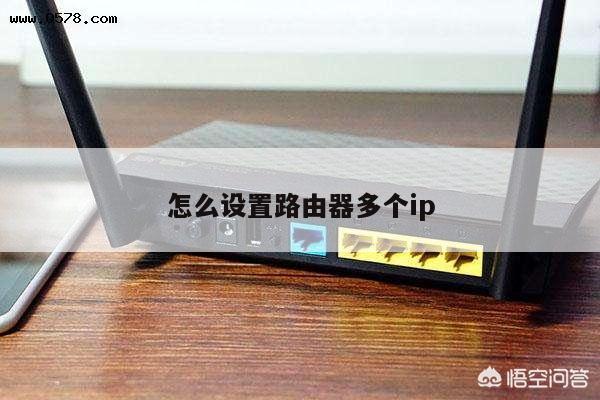
2. 连接主路由器和辅助路由器:将主路由器与辅助路由器通过以太网线连接起来。一端插入主路由器的LAN口(通常标有LAN或Ethernet),另一端插入辅助路由器的WAN口(通常标有WAN或Internet)。
3. 配置主路由器:打开浏览器,输入主路由器的IP地址(通常为192.168.1.1或192.168.0.1),并按照提示进行登录。在路由器的设置界面中,配置主路由器的网络设置,包括网络名称(SSID)、密码、IP地址等。
4. 配置辅助路由器:同样地,打开浏览器,输入辅助路由器的IP地址(通常为192.168.1.1或192.168.0.1),并按照提示进行登录。在路由器的设置界面中,配置辅助路由器的网络设置,包括网络名称(SSID)、密码、IP地址等。
5. 设置无线中继功能:在辅助路由器的设置界面中,找到无线中继(Wireless Repeater)或无线桥接(Wireless Bridge)选项,并启用该功能。根据提示,选择要中继的主路由器的SSID,并输入相应的密码。
6. 保存并重启路由器:在完成以上设置后,确保保存设置,并重启主路由器和辅助路由器。等待一段时间,让路由器重新启动,并确保网络连接正常。
无线路由器设置
无线路由器设置是为了确保无线网络连接的安全和稳定。以下是一些常见的无线路由器设置步骤:
1. 登录路由器管理界面:打开浏览器,输入无线路由器的IP地址(通常为192.168.1.1或192.168.0.1),并按照提示进行登录。输入默认的用户名和密码,或者根据之前的设置输入自定义的用户名和密码。
2. 修改无线网络名称(SSID):在路由器管理界面中,找到无线设置(Wireless Settings)选项,并修改无线网络名称(SSID)。选择一个独特且容易识别的名称,以便用户可以在设备中找到并连接到您的无线网络。
3. 设置无线加密:在无线设置选项中,找到安全设置(Security Settings)选项,并选择适当的加密方式(如WPA2-PSK)。输入一个强密码,以保护您的无线网络免受未经授权的访问。
4. 调整无线信道:在无线设置选项中,找到无线信道(Wireless Channel)选项,并选择一个不受干扰的信道。可以使用无线网络扫描工具来查找当前使用的信道,并选择一个较少拥挤的信道,以提供更稳定的无线连接。
5. 启用MAC地址过滤:在安全设置选项中,找到MAC地址过滤(MAC Address Filtering)选项,并启用该功能。将允许连接到无线网络的设备的MAC地址添加到允许列表中,以增加网络的安全性。
6. 保存并重启路由器:在完成以上设置后,确保保存设置,并重启无线路由器。等待一段时间,让路由器重新启动,并确保无线网络连接正常。