小米路由器需要电脑连接
如果您对路由器设置和使用感到困惑,本文小米路由器需要电脑连接将为您提供适用于不同情况的设置方法和技巧。
本文内容目录一览:
小米路由器mini怎么设置?小米路由mini电脑设置使用图文教程
打开电脑浏览器地址栏,然后输入191631(或者miwifi.com),进入小米路由器mini设置界面,然后点击【开始】,如下图所示。
首先将小米路由器mini插上电源,可以看到黄灯亮起(无线桥接不用插网线,只用插一个电源线就可以了)。
第二步,(打开电脑的浏览器,输入网址191631后,进行设置,如果是电脑或以免去wifi的连接操作,即第2和5步)因为大家现在都用手机或者平板,所以可以直接用手机或者平板进行连接设置,以下我就是以平板为例进行设置。
我们先拿出你的小米路由MINI,打开你的电脑,太式和笔记本是一样的哦!打开miwifi.com进入管理页。点击路由设置,然后选择上网设置。拉到最下面,看到有个工作模式切换的设置。
小米无线路由器如何安装?
插上电源线,插上网线。上电以后,网线正常会亮黄灯。展开翅膀,准备配置。打开手机,连接小米路由器的WiFi信号。打开手机浏览器,输入网址。一种说法是不需要输入网址,刷新一下就自动弹出窗口了。
安装过程非常简单:连上电源、插上网线(后部蓝色的网口),路由器就进入工作状态。手机设置在手机无线网络列表界面,搜索以“Xiaomi”开头的热点(无密码),选择并连接至小米路由器。
首先在浏览器地址栏输入“路由器的登陆地址”,然后进入设置界面。在设置界面创建管理员密码,并点击“确定”。最后输入宽带账号和密码,点击“下一步”,并设置无线网密码,然后点击“确定”即可。
安装无线路由器首先要查看路由器上面贴着的ip地址,然后在浏览器中输入ip地址,再输入管理密码进入,在页面中便可以看到路由器的相关设置,点击常用设置,可以进行修改密码、检测上网情况等操作。
小米路由器的设置方法小米路由怎么设置连接电脑?
miwifi小米路由器登录方法,小米路由器的登录地址是 miwifi.com 或 191631,电脑或者手机连接小米路由器后,浏览器地址栏输入 或者 191631 进行访问,就能进入小米路由器登录入口。
查看小米路由器背面的登陆地址、无线wif名称以及默认密码。用电脑或者手机连接小米路由器wifi,此时是没有网络的。在电脑或手机在浏览器中输入小米路由器背面的登陆地址“19161”。
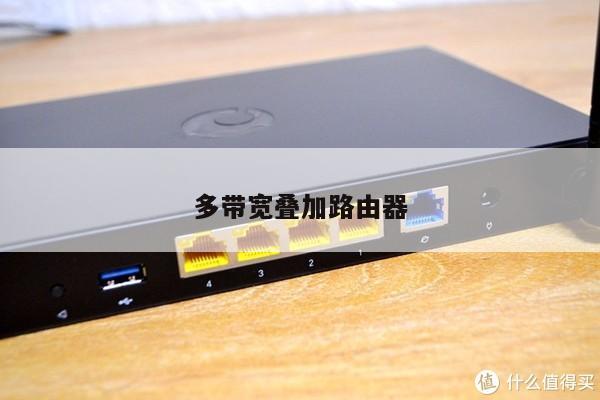
首页要正确的安装、连接路由器,光猫网口1或者入户宽带的网线连接到小米路由器的WAN网口,路由器LAN网口连接至电脑主机。(最新小米路由器不分WAN/LAN口,可以随便插,请注意区分。

小米4A怎么设置无线路由器?
打开手机上的小米wifi,点击工具箱。点击路由设置。点击硬件与系统。点击重置管理密码。输入新的密码就可以了。
打开手机上的小米wifi,点击工具箱。点击路由设置。点击硬件与系统。点击重置管理密码。输入新的密码就可以了。使用终端(电脑、手机等)连接路由器,登录路由器的管理界面,将路由器的上网方式设置为动态获取ip,再设置无线参数。
连接到路由器:确保电脑或手机已连接到小米路由器4A千兆版的Wi-Fi网络。打开路由器管理界面:使用浏览器打开一个新的选项卡,并在地址栏中输入路由器的管理地址,按下回车键后,会跳转到小米路由器的管理界面。
操作设备:小米电视4A系统版本:MIUI for TV0电视机连接网络看电视的步骤:打开电视机,按遥控器上键进入设置。选择WiFi图标。进入网络设置,选择无线网络。电视会自动显示周边可连接的WiFi。
首先打开浏览器,在地址栏输入自家路由器的管理地址。然后输入路由器管理密码。其次点击常用设置,进入上网设置。最后将信号强度设置为强即可完成设置。
通过本文的介绍,您已经了解了如何配置路由器和Wi-Fi。虽然每个品牌的路由器配置方式略有不同,但总体来说,大多数配置过程都比较类似。希望本文对您有所启发,能够让您更好地利用网络。