校内网怎么设置路由器吖,自己就可以轻松搞定
一、校内网怎么设置路由器吖
一般无线路由器登录设置地址都为192.168.1.1,管理帐号和密码默认都为admin
电脑ip、dns设置自动获取,设置路由器拨号:
1、进入路由器。
在”设置向导”里,选择”PPOE拨号”(有些是ADSL拨号)这一项,按提示步骤输上电信上网的用户名和密码,保存;
2、在”网络参数”--”WAN设置”里,选”正常模式”,在”连接”的三个选项,选择”PPOE拨号”这一项。
下面就是选择”自动连接”,保存,退出;
3、如果想用无线wifi,路由器就必须带无线路由功能,在设置里,把无线路由功能打开就行了,在这里,无线信号信到改为:1、6、11其中1个。
防干扰最强。
你也可以设置无线上网连接的密码。
二、校园网用路由器怎么接
使用TL-R402无线路由器连接校园网的配置方法
1、首先准备两根网线,一根是路由器链接墙上端口,一根是路由器链接电脑。
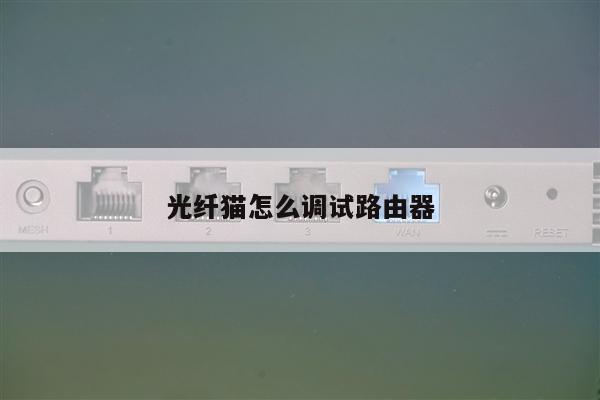
2、路由器连接墙上端口的线,连接路由器的一端必须接在LAN口(1-4)上,随便哪个口都可以!

3、首先把自己电脑的IP地址通过本地连接手动配置为192.168.1.2,网关为192.168.0.1
4、然后在浏览器中输入192.168.1.1,使用无线路由器上的默认用户名和密码登陆,为自己的无线路由器添加密码,防止别人来登陆同时要把DHCP功能关闭。
5、配置完无线路由器,再把本地连接的IP地址配置为自动获取,搜索无线网络,找到自己路由器所覆盖的无线网络并连接,连接上无线网络之后使用认证客户端认证,认证通过就可以进行使用Internet

扩展资料
校园网是为学校师生提供教学、科研和综合信息服务的宽带多媒体网络。
首先,校园网应为学校教学、科研提供先进的信息化教学环境。
这就要求:校园网是一个宽带 、具有交互功能和专业性很强的局域网络。
多媒体教学软件开发平台、多媒体演示教室、教师备课系统、电子阅览室以及教学、考试资料库等,都可以在该网络上运行。
如果一所学校包括多个专业学科(或多个系),也可以形成多个局域网络,并通过有线或无线方式连接起来。
其次,校园网应具有教务、行政和总务管理功能
参考资料资源:百度百科:校园网
三、如何将校园网连上路由器
不同地区不同校园的网络运营商采取路由器限制的情况不同,具体可以询问师兄师姐。
如果无限制无线路由器,则可以使用。
校园电信宽带配置无线路由器的方法:
1.路由器连入校园网络。

将校园网线接入路由器的WAN口,用网线将电脑与路由器的任意一个Lan口连接。
启动电脑,当Lan口闪烁,即说明电脑与路由器成功建立通讯。
2.系统连接到路由器。

打开电脑的wifi,搜索路由器默认wifi名(路由器背面铭牌有写),连接wifi网络。
第一次使用路由器一般不用输入wifi密码。
3.进入网关界面。

打开电脑浏览器,输入路由器背后铭牌的网关ip地址(一般是192.168.1.1),进入网关配置界面。
(新路由一般会自动弹出此界面)
4.设置上网方式。

进入高级设置中的WAN口设置。
如果宽带服务需要拨号请选择PPPOE拨号,否则可以选择DHCP自动获取。
PPPOE拨号要输入宽带账号密码,连接模式选择自动连接。
DHCP自动获取则不用填写。
5.设置wifi名及密码。


进入无线设置中的无线安全,安全模式选择WPA2-PSK模式。
WPA加密规则选择AES。
设置无线网络秘钥。
设置后路由器会自动重启,请输入新的WiFi密码进行连接。
6.配置完成,享受网络。
路由器死机或掉线怎么办:
1、首先检查一下放置路由器的环境是否通风,如果散热不及时,会引起死机的情况;
2、然后检查是否感染病毒,如ARP病毒;
3、接着在192,纳米技术xp系统下载.168.0.1的配置界面,“进阶设定”→“高级网络设置”激活“忽略来自WAN PING 回复”,最后复位,重新设置路由器。
~我们鼓励您尝试这些技巧,并发现它们如何帮助您更好地管理和优化您的网络连接。