Win8无线路由器设置教程:详细步骤和注意事项
Win8无线路由器设置教程:详细步骤和注意事项
在如今的数字时代,无线网络已经成为人们生活中不可或缺的一部分。而Win8操作系统作为微软推出的一款重要版本,其无线路由器设置功能也备受用户关注。本文将为您详细介绍Win8无线路由器设置的步骤和注意事项,帮助您轻松搭建稳定的无线网络环境。

Win8无线路由器设置步骤
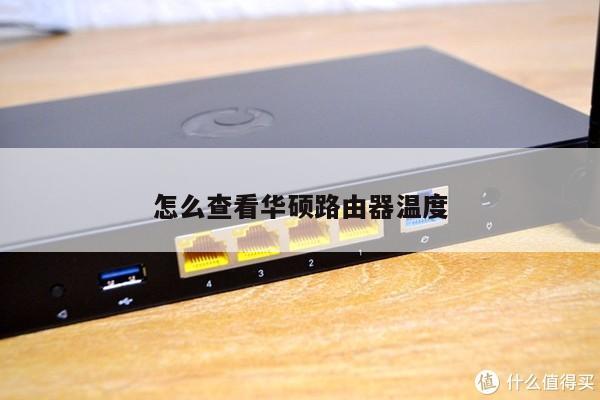
1. 首先,确保您已经购买了一台无线路由器,并将其正确连接至电源和宽带接入设备(如光纤猫、ADSL调制解调器等)。
2. 打开Win8操作系统,点击桌面右下角的无线网络图标,选择“打开网络和共享中心”。
3. 在“网络和共享中心”窗口中,点击左侧的“更改适配器设置”。
4. 在“适配器设置”窗口中,找到您的无线网络适配器,右键点击并选择“属性”。
5. 在“属性”窗口中,点击“共享”选项卡。
6. 在“共享”选项卡中,勾选“允许其他网络用户通过此计算机的Internet连接来连接”选项,并选择您的无线网络适配器作为共享的网络连接。
7. 点击“确定”保存设置。
8. 返回“网络和共享中心”窗口,点击左侧的“设置新的连接或网络”。
9. 在“设置新的连接或网络”窗口中,选择“设置无线路由器或接入点”。
10. 按照向导提示,输入您的无线路由器的名称(SSID)和安全密钥(密码)。
11. 完成设置后,您的Win8系统将自动连接到无线路由器,并享受稳定的无线网络。
Win8无线路由器设置的注意事项
1. 在设置无线路由器前,确保您已经了解了无线网络的基本知识,包括SSID、安全密钥、频段等。
2. 选择一个安全性较高的无线网络密码,避免被他人非法侵入。
3. 定期更改无线网络密码,增加网络安全性。
4. 如果您的无线路由器支持双频段(2.4GHz和5GHz),尽量选择5GHz频段以获得更高的网络速度和稳定性。
5. 确保您的无线路由器固件已经升级到最新版本,以获得更好的性能和功能支持。
6. 避免将无线路由器放置在电磁干扰较强的区域,如微波炉、电话、电视等设备附近。
7. 定期检查无线路由器的工作状态,确保其正常运行。
总结起来,Win8无线路由器设置并不复杂,只需按照上述步骤进行操作即可。在设置过程中,我们也需要注意一些细节,以确保网络的安全性和稳定性。希望本文能够对您在Win8操作系统上设置无线路由器时有所帮助。