解决路由器网络无法连接的方法及设置
无线路由器是我们日常生活中必不可少的设备之一,它能够将网络信号传输到我们的设备上,让我们能够随时随地上网。有时候我们可能会遇到路由器网络无法连接的问题,这给我们的上网体验带来了很大的困扰。本文将介绍一些解决路由器网络无法连接的方法及设置,帮助您重新享受畅快的上网体验。
1. 检查物理连接
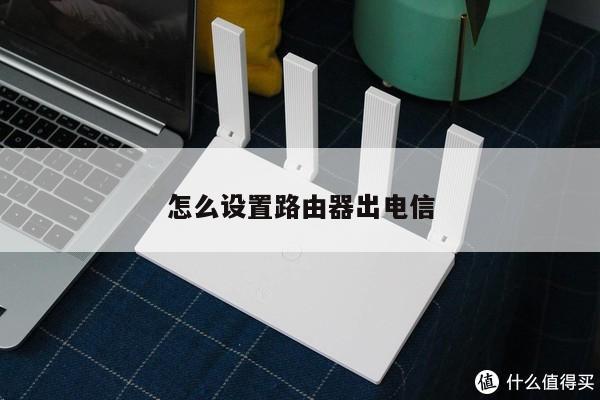
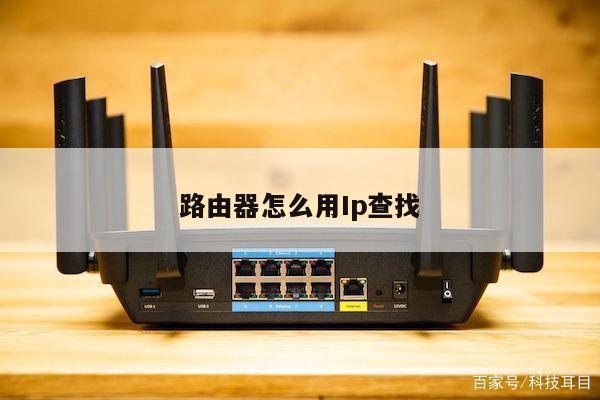
我们需要检查路由器的物理连接是否正常。确保路由器的电源线和网线都连接紧密,并且没有损坏。如果发现有损坏的线缆,及时更换。还要确保路由器的天线正常连接,没有松动或损坏。

2. 检查网络设置
如果物理连接正常,但仍然无法连接网络,那么可能是路由器的网络设置出了问题。您可以通过以下步骤检查和调整网络设置:
- 连接到路由器的无线网络,打开浏览器,在地址栏中输入路由器的IP地址。通常情况下,路由器的IP地址为192.168.1.1或192.168.0.1。如果不确定路由器的IP地址,可以在路由器的说明书中查找。
- 输入正确的IP地址后,会跳转到路由器的管理界面。在管理界面中,您可以进行各种网络设置。检查无线网络的名称(SSID)和密码是否正确。确保您的设备连接的是正确的无线网络,并输入正确的密码。
- 检查无线网络的加密方式,通常有WEP、WPA和WPA2等选项。确保您的设备的无线网络设置与路由器的加密方式相匹配。
- 如果您之前对路由器进行了其他设置,例如MAC地址过滤或IP地址限制等,也需要检查这些设置是否正确。
3. 重启路由器和设备
如果上述步骤都没有解决问题,您可以尝试重启路由器和设备。将路由器的电源线拔出,等待约30秒后再插入电源线,重新启动路由器。将您的设备(如手机、电脑)的无线网络关闭,再重新打开,重新连接到路由器的无线网络。
4. 更新路由器固件
如果问题仍然存在,可能是路由器的固件版本过旧或存在一些bug。您可以尝试更新路由器的固件,以解决一些已知的问题。您可以在路由器的管理界面中找到固件更新的选项。请注意,在更新固件之前,务必备份您的路由器设置,以防止数据丢失。
5. 排除其他干扰
如果上述方法都没有解决问题,可能是有其他干扰导致无法连接网络。您可以尝试以下方法排除干扰:
- 将路由器放置在离其他电子设备(如电视、微波炉)远一些的位置,以减少干扰。
- 检查附近是否有其他无线网络信号干扰您的路由器信号。您可以使用手机或电脑上的无线网络扫描工具来查看附近的无线网络信号强度,并更改您的路由器的信道,避开其他干扰。
- 如果您使用的是双频无线路由器,尝试将设备连接到5GHz频段的无线网络,以获得更稳定和快速的连接。
总结
通过检查物理连接、调整网络设置、重启路由器和设备、更新固件以及排除其他干扰,您应该能够解决路由器网络无法连接的问题。如果问题仍然存在,建议您联系路由器的技术支持或专业人士寻求帮助。希望本文能够帮助到您,让您重新享受畅快的上网体验。