无线路由器局域网设置:详细指南及常见问题解答
无线路由器是连接互联网的关键设备之一,它提供了无线网络信号,并通过局域网设置使多个设备可以共享互联网连接。本文将为您详细介绍无线路由器局域网设置的步骤和常见问题解答,帮助您轻松完成网络设置。
1. 选择适当的无线路由器
在开始局域网设置之前,首先需要选择适合您需求的无线路由器。考虑以下因素:无线覆盖范围、速度要求、安全性和价格等。一旦选择好了无线路由器,您可以继续进行下一步设置。

2. 连接无线路由器
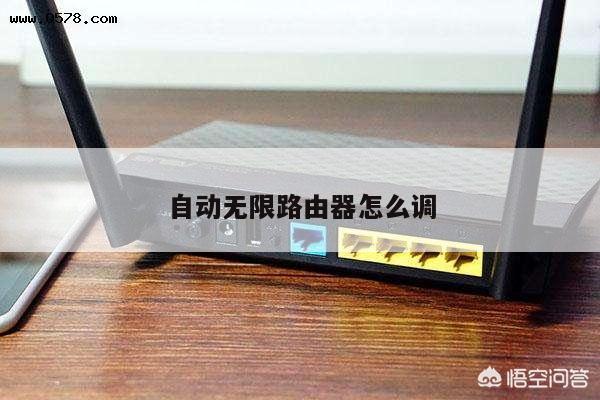
将无线路由器与您的宽带调制解调器相连。使用一根以太网网线将调制解调器的LAN端口连接到无线路由器的WAN端口。确保连接牢固,并插上电源适配器。
3. 访问无线路由器管理界面
打开您的电脑或移动设备的浏览器,输入无线路由器的默认IP地址(通常为192.168.1.1或192.168.0.1)并按下回车键。您将进入无线路由器的管理界面。
4. 设置无线网络名称(SSID)
在无线路由器的管理界面中,找到无线设置或Wi-Fi设置选项。在该选项中,您可以设置无线网络的名称(SSID)。建议选择一个独特且易于识别的名称,以便您的设备能够轻松连接。
5. 设置无线网络密码
在无线设置或Wi-Fi设置选项中,您还可以设置无线网络的密码。强烈建议设置一个安全的密码以保护您的网络免受未经授权的访问。选择一个强密码,并确保将其妥善保存。
6. 配置其他网络设置
在无线路由器的管理界面中,您还可以进行其他网络设置,例如端口转发、IP地址分配、MAC地址过滤等。这些设置可以根据您的需求进行调整,以满足特定的网络要求。
常见问题解答:
1. 无线路由器的默认登录凭据是什么?
无线路由器的默认登录用户名和密码是admin。如果您忘记了自己的登录凭据,可以查阅无线路由器的用户手册或在无线路由器上寻找重置按钮,将其恢复到出厂设置。
2. 为什么我无法访问无线路由器的管理界面?
可能有几个原因导致您无法访问无线路由器的管理界面。请确保您的设备与无线路由器连接正常。检查您输入的IP地址是否正确。尝试使用其他浏览器或设备进行访问。
3. 如何重置无线路由器到出厂设置?
每个无线路由器的重置方法可能不同,但通常可以在设备背面或底部找到一个小孔。使用针或其他尖锐物品将其按下并保持几秒钟,直到指示灯闪烁。无线路由器将恢复到出厂设置。