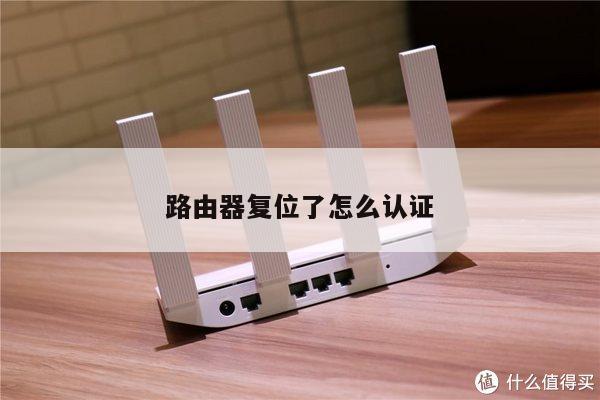
360路由USB设置详解:如何通过USB扩展功能提升无线路由性能
在如今的互联网时代,无线路由器成为了家庭和办公室中必不可少的设备之一。而360路由器作为市场上备受欢迎的品牌之一,其功能强大且易于操作的特点备受用户青睐。本文将重点介绍360路由器的USB设置功能,并探讨如何通过USB扩展功能提升无线路由性能。
一、360路由器的USB功能简介
360路由器的USB功能是指其具备了一个USB接口,用户可以通过该接口连接外部存储设备、打印机、摄像头等USB设备,实现文件共享、打印共享、远程监控等功能。通过这些扩展功能,用户可以更好地利用无线路由器,提高办公效率和生活品质。

二、USB扩展功能的设置步骤
1. 插入USB设备:首先,将需要连接的USB设备插入360路由器的USB接口。可以是U盘、移动硬盘、打印机、摄像头等设备。
2. 登录路由器管理界面:打开浏览器,输入360路由器的管理界面地址(一般为192.168.1.1),输入用户名和密码登录。
3. 进入USB设置页面:在路由器管理界面中,找到USB设置选项,点击进入USB设置页面。
4. 开启USB功能:在USB设置页面中,找到USB功能开关,将其打开。
5. 配置USB设备:根据实际需求,对连接的USB设备进行相应的配置。如果是连接打印机,可以设置打印机的共享权限;如果是连接移动硬盘,可以设置文件共享权限等。
6. 保存设置并重启路由器:完成USB设备的配置后,点击保存设置,并重启路由器使其生效。
三、通过USB扩展功能提升无线路由性能的方法
1. 文件共享:通过将U盘或移动硬盘连接到路由器的USB接口,可以将其中的文件共享给局域网内的其他设备,实现文件的快速传输和共享。这对于需要频繁传输文件的办公室或家庭来说,可以提高工作效率和生活便利性。
2. 打印共享:通过将打印机连接到路由器的USB接口,可以将打印机共享给局域网内的其他设备,实现无线打印。不仅可以减少设备之间的连接线,还可以方便多台设备共享一台打印机,提高办公效率。
3. 远程监控:通过将摄像头连接到路由器的USB接口,可以实现远程监控功能。用户可以通过手机或电脑远程查看摄像头拍摄的画面,保护家庭安全或办公室安全。
4. 其他功能扩展:除了文件共享、打印共享和远程监控外,还可以通过连接其他USB设备,如音响、键盘、鼠标等,实现更多的功能扩展,提升用户体验。
四、总结
通过360路由器的USB设置功能,用户可以方便地连接外部USB设备,并通过文件共享、打印共享、远程监控等功能提升无线路由性能。无论是在家庭还是办公环境中,这些扩展功能都能带来更高的工作效率和生活便利性。合理利用360路由器的USB设置功能,将为用户带来更好的使用体验。