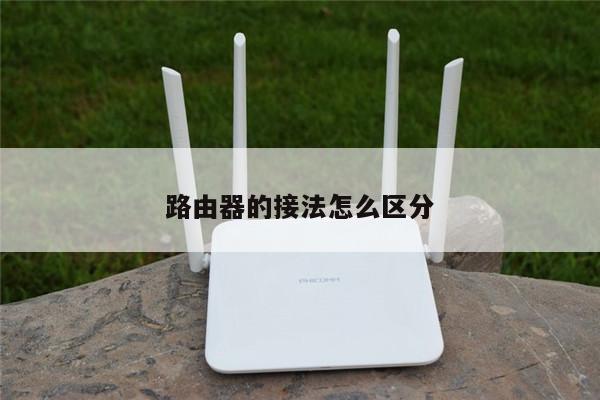
Android路由器:一站式解决无线网络设置的终极指南
在现代生活中,无线网络已经成为人们日常生活中必不可少的一部分。而Android路由器作为无线网络的重要设备,扮演着连接互联网和提供稳定信号的关键角色。本文将为您详细介绍Android路由器的设置方法和相关功能,帮助您轻松搭建高效的无线网络环境。
1. Android路由器的基本概念
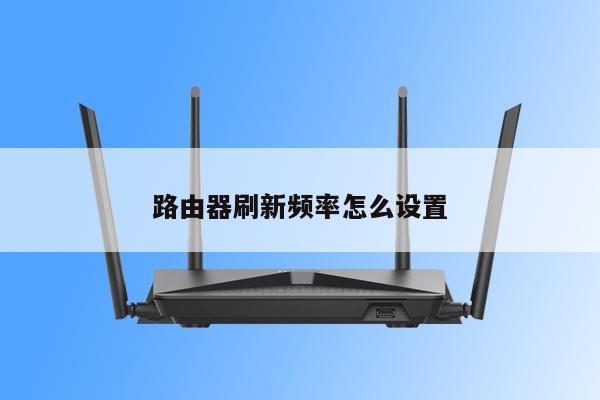
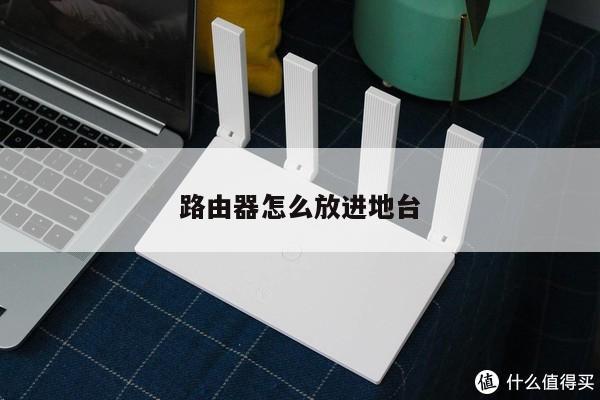
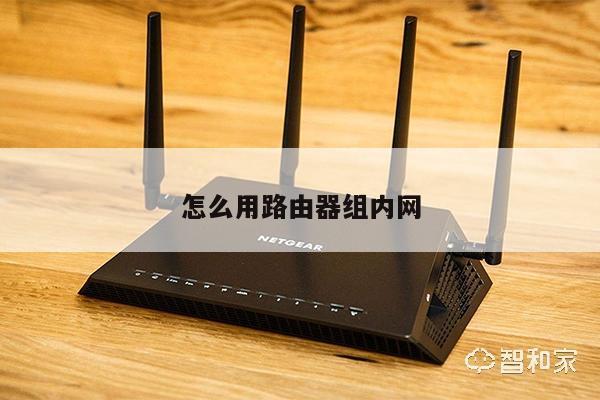
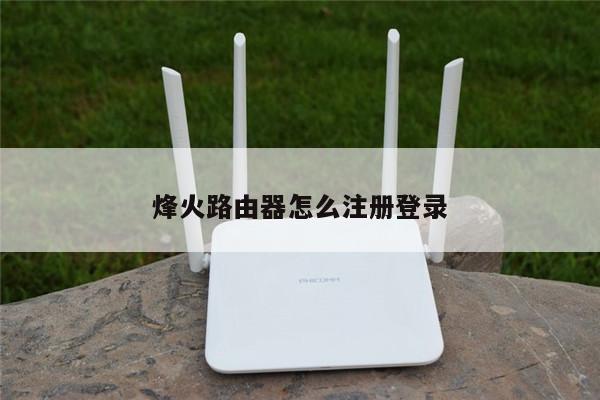
Android路由器是一种基于Android操作系统的智能路由器设备,集路由器、交换机、无线AP、防火墙等多种功能于一体。它可以通过有线或无线方式连接到宽带接入设备,并通过无线信号覆盖范围内的各种移动设备提供互联网接入服务。

2. Android路由器的设置步骤
2.1 连接Android路由器
将Android路由器与宽带接入设备(如光猫、ADSL调制解调器等)通过网线连接。确保连接稳固后,将路由器插入电源并开启。
2.2 访问路由器管理界面
打开您的电脑或移动设备的浏览器,输入默认的路由器管理地址(通常是192.168.1.1或192.168.0.1)并按下回车键。在登录界面输入默认的用户名和密码(通常为admin/admin或admin/password),登录到路由器管理界面。
2.3 配置无线网络
在路由器管理界面中,找到无线设置选项,并点击进入。您可以设置无线网络的名称(SSID)、加密方式(如WPA2-PSK)、密码等。确保设置后保存并应用更改。
2.4 设置网络连接方式
在路由器管理界面中,找到WAN设置选项,并选择适合您的网络连接方式。根据您的网络提供商的要求,您可以选择动态IP、静态IP或PPPoE等连接方式,并填写相关的网络参数。
2.5 完成设置
完成以上步骤后,您可以保存并应用更改,然后重新启动路由器。等待路由器重新启动后,您的Android路由器将成功连接到互联网,并提供稳定的无线网络信号。
3. Android路由器的高级设置
3.1 端口转发
在路由器管理界面中,您可以设置端口转发,将外部网络请求转发到特定的内部设备。这对于需要远程访问内部设备(如摄像头、服务器等)的用户非常有用。
3.2 家长控制
Android路由器通常提供家长控制功能,允许您限制特定设备的上网时间和访问内容。这对于保护儿童免受互联网上的不良内容影响非常重要。
3.3 客户端管理
通过Android路由器的客户端管理功能,您可以查看当前连接到路由器的设备列表,并对其进行管理。您可以禁止或允许特定设备连接到路由器,以增强网络安全性。
3.4 无线信号增强
如果您的无线信号覆盖范围不够广,您可以通过设置路由器的信号增强功能来增强无线信号的覆盖范围。这将提高您的无线网络的稳定性和可靠性。