路由器网关一直获取中
在这篇文章中,我们将深入探讨路由器网关一直获取中,并提供一些有用的技巧和实践经验,希望对您有所启发。
本文内容目录一览:
- 1、无线路由器设置后WAN口的状态一直在获取,而且不能上网的原因是什么...
- 2、路由器设置网关一直显示正在获取
- 3、我连接路由器他的网关显示正在获取网络参数怎么回事?
- 4、路由器设置网关一直显示正在获取怎么解决?
- 5、求助电脑大神,路由器网关一直显示正在获取怎么办
无线路由器设置后WAN口的状态一直在获取,而且不能上网的原因是什么...
1、如果原来的电脑不用设置IP地址,插上就能上网的,说明你这个路由器的LAN口地址与WAN口自动获取的IP地址段冲突,然后你将LAN口的IP地址段改为其他网段,如19161 子网掩码2525250,保存设置,重启路由。
2、WAN口状态连接中,若上网方式选的是自动获取,确认下不接路由器,宽带线直接连接在电脑上,是否需要拨号。
3、(1)网络属性;选择无线网络,如果是连接网线的就是本地连接;(2)在无线连接状态里面选择属性 ——internet协议版本4;(3)我们将自动获取ip换为手动设置ip。
4、才能在路由器中 将wan口设置成“动态ip模式”如果原连接方式是:宽带线(或光纤线)-modem(或光纤modem)-路由器-手机或电脑等设备 则如此显示的情况是:路由器被重置。
路由器设置网关一直显示正在获取
一直显示正在获取IP地址可能有以下原因:路由器设置问题:如果路由器的设置不正确,可能会导致无法获取IP地址。例如,路由器的LAN设置中的IP地址和网关IP不在同一网段,会导致无法正常通讯,从而一直显示正在获取IP地址。
电脑ip、dns设置自动获取。打开浏览器,在地址栏输入19161(一般路由器地址是这个或者查看路由器背面的登录信息)进路由-输入用户名,密码 ,(默认一般是admin)。
网关一直显示正在获取是WAN口配置可能有误。解决方法:1,重置路由器。2,一般把笔记本网卡也重置一下,使用自动获取IP 3,查毒,查插件,然后建议使用某些安全软件的ARP防火墙 4,检查接线硬件连接。希望我的回答对你有帮助。
首先在win10系统打开命令提示符,输入“ipconfig”,按回车键之后,可以看到默认网关是191681,如下图所示。在浏览器地址栏中输入默认网关,进去路由器后台,登录账号进去,如下图所示。
方式如下:WAN口状态连接中,若上网方式选的是自动获取,确认下不接路由器,宽带线直接连接在电脑上,是否需要拨号。
我连接路由器他的网关显示正在获取网络参数怎么回事?
1、一:外线没有信号,只能报故障解决。二:路由设置有问题。恢复出厂重设。路由器恢复出厂设置方法 方法一:Reset按钮重置方法:注意观察路由器,在电源和网线接口的旁边有一个“reset”插孔,长按reset键5秒以上。
2、如果原来的电脑不用设置IP地址,插上就能上网的,说明你这个路由器的LAN口地址与WAN口自动获取的IP地址段冲突,然后你将LAN口的IP地址段改为其他网段,如19161 子网掩码2525250,保存设置,重启路由。
3、是因为你路由器的WAN口被设置成自动获取IP方式,绝大部分家庭用户为PPPoE拨号,并且上级网关没有开启DHCP服务,因此,WAN口自动获取IP地址无法成功。
4、收下,单机接光猫进行拨号上网测试,如果上网正常,说明运营商网络正常,故障出在路由器处。此时将路由器恢复出厂设置,然后重新设置参数一般即可排除路由器故障。
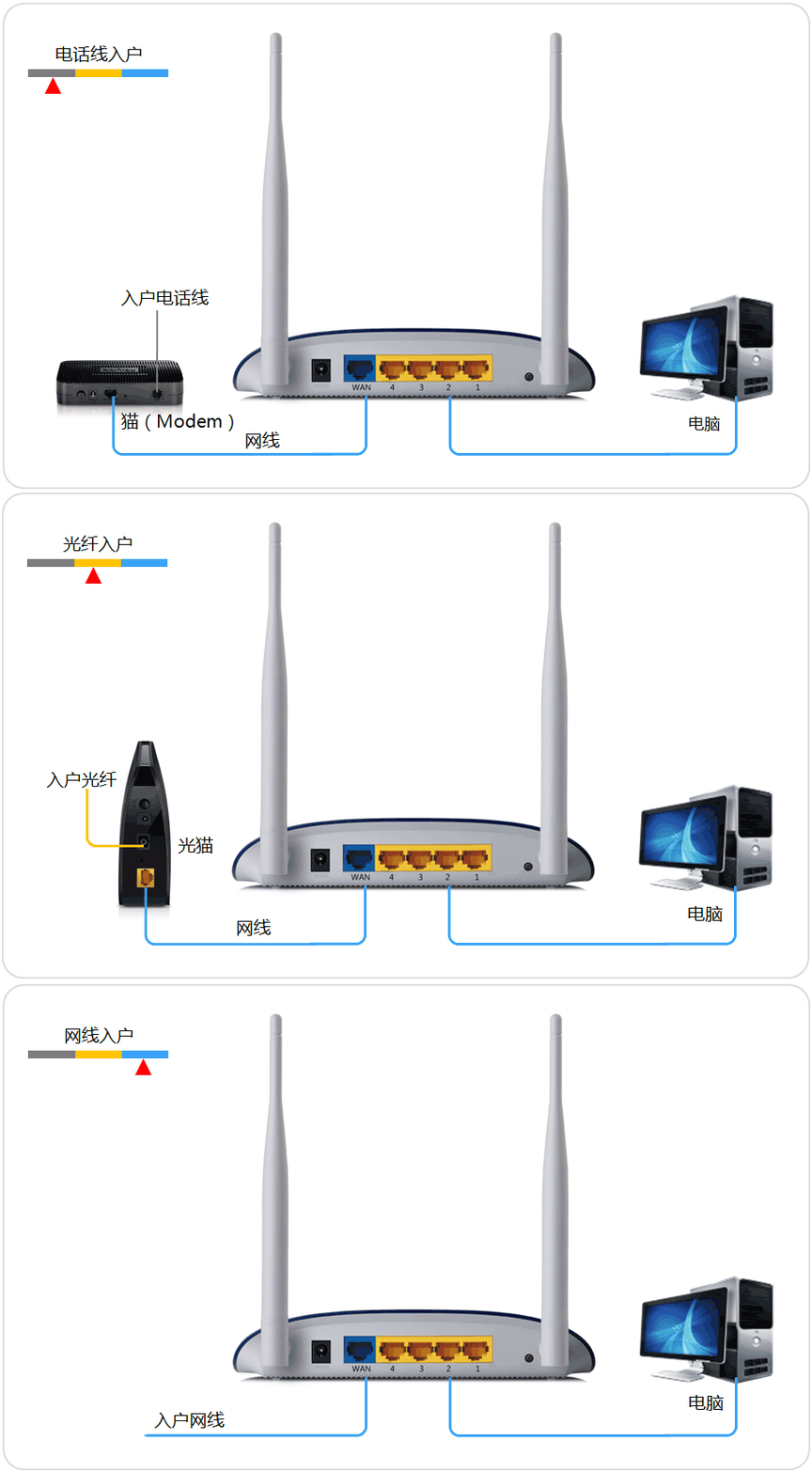
5、网关一直显示正在获取是WAN口配置可能有误。解决方法:1,重置路由器。2,一般把笔记本网卡也重置一下,使用自动获取IP 3,查毒,查插件,然后建议使用某些安全软件的ARP防火墙 4,检查接线硬件连接。
路由器设置网关一直显示正在获取怎么解决?
1、A:35开头的就点击确定。(克隆时需要拿网线连接电脑与路由1/2/3接口任意一个,不要连接路由的无线信号)在点击系统工具---重启路由器 重启完了之后再次进入高级设置查看连接状态,显示“已连接”,那么你就可以上网了。
2、首先在win10系统打开命令提示符,输入“ipconfig”,按回车键之后,可以看到默认网关是191681,如下图所示。在浏览器地址栏中输入默认网关,进去路由器后台,登录账号进去,如下图所示。
3、电脑ip、dns设置自动获取。打开浏览器,在地址栏输入19161(一般路由器地址是这个或者查看路由器背面的登录信息)进路由-输入用户名,密码 ,(默认一般是admin)。
求助电脑大神,路由器网关一直显示正在获取怎么办
首先在win10系统打开命令提示符,输入“ipconfig”,按回车键之后,可以看到默认网关是191681,如下图所示。在浏览器地址栏中输入默认网关,进去路由器后台,登录账号进去,如下图所示。
网关一直显示正在获取是WAN口配置可能有误。解决方法:1,重置路由器。2,一般把笔记本网卡也重置一下,使用自动获取IP 3,查毒,查插件,然后建议使用某些安全软件的ARP防火墙 4,检查接线硬件连接。
方式如下:WAN口状态连接中,若上网方式选的是自动获取,确认下不接路由器,宽带线直接连接在电脑上,是否需要拨号。

通过本文所介绍的路由器设置和WIFI技巧,你可以更好地了解和掌握网络,保护隐私和安全,享受数字化生活。