光纤如何设置路由器?详细描述和步骤
在如今高速互联网的时代,光纤无疑是最理想的网络连接方式之一。为了充分利用光纤网络的高速性能,正确设置路由器是至关重要的。本文将详细描述如何设置光纤路由器,并提供一些有用的步骤和技巧。
步骤一:购买适合的光纤路由器
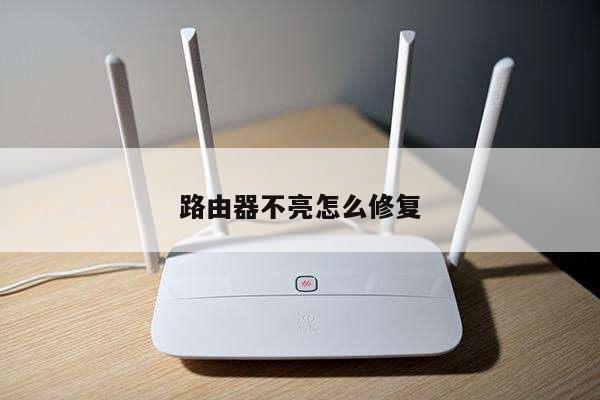
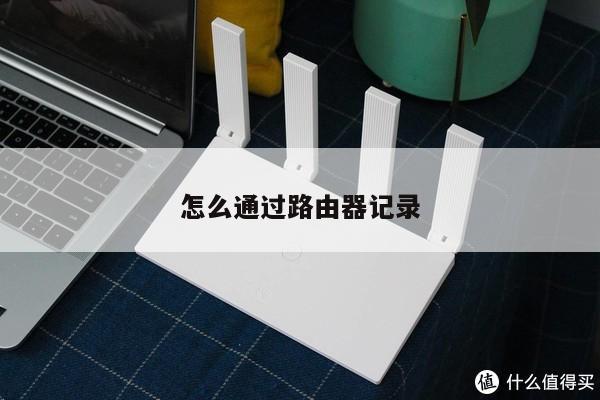
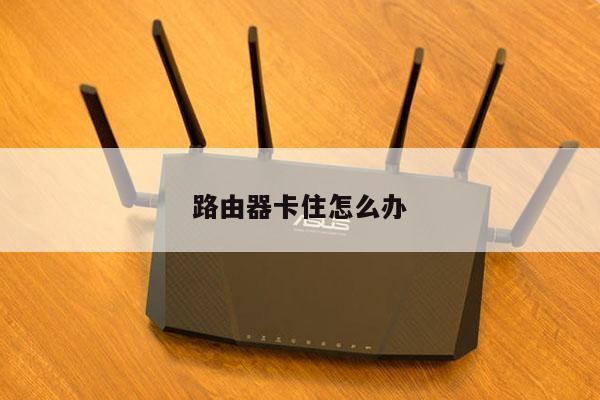
您需要购买一台适合光纤网络的路由器。确保选择支持光纤连接的路由器,并具备高速传输和稳定性能。您可以在当地电子产品商店或在线市场上找到各种品牌和型号的光纤路由器。

步骤二:准备工作
在开始设置路由器之前,确保您已经准备好以下材料和信息:
1. 光纤网络提供商提供的账号和密码。
2. 光纤调制解调器(光猫)的账号和密码。
3. 一台电脑或移动设备,用于设置路由器。
步骤三:连接路由器
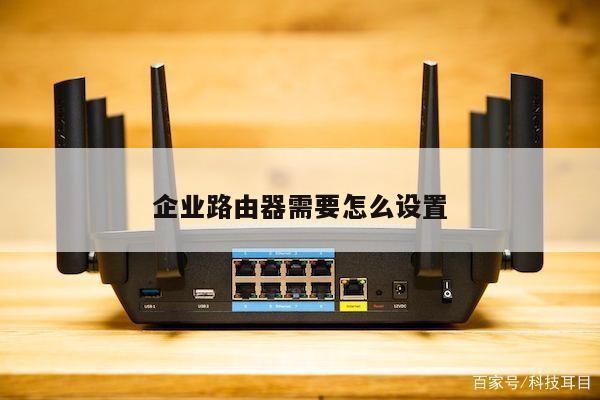
1. 将光纤调制解调器(光猫)通过光纤线缆连接到路由器的WAN口。
2. 使用网线将路由器的LAN口连接到电脑或移动设备的网口。
步骤四:登录路由器设置页面
1. 打开您的浏览器,输入路由器的默认IP地址。常见的路由器品牌如TP-Link、D-Link、Linksys等的默认IP地址为192.168.0.1或192.168.1.1。
2. 输入路由器的默认用户名和密码。如果您没有更改过这些信息,可以在路由器的说明书或官方网站上找到默认的登录凭据。
步骤五:配置路由器设置
1. 在路由器设置页面中,找到“WAN设置”或“互联网设置”选项。选择“PPPoE”作为连接类型,并输入光纤网络提供商提供的账号和密码。
2. 确保将路由器的无线网络名称(SSID)和密码设置为您喜欢的值,以便将来连接设备时使用。
3. 根据需要,您还可以进行其他设置,如端口转发、防火墙设置等。这些设置可以根据您的网络需求进行个性化配置。
步骤六:保存并重启路由器
在完成所有设置后,确保保存您所做的更改。重启路由器以使新的设置生效。
步骤七:连接和测试
1. 确保您的电脑或移动设备已经断开与光纤调制解调器(光猫)的连接。
2. 使用您刚刚设置的无线网络名称和密码,连接到新配置的路由器。
3. 打开浏览器,确保您能够正常访问互联网。您还可以测试网络速度以确保光纤网络正常工作。
通过按照以上步骤正确设置光纤路由器,您将能够充分利用光纤网络的高速性能,并实现稳定和可靠的无线网络连接。在进行任何设置之前,确保仔细阅读路由器的说明书,并参考光纤网络提供商的建议和指导。