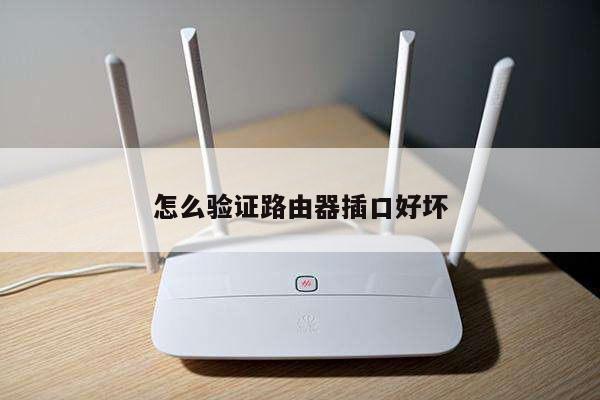
小米路由器电脑上网:一步步教你如何设置无线路由器
在如今高速发展的互联网时代,无线路由器已经成为我们生活中不可或缺的一部分。小米路由器作为市场上颇受欢迎的品牌之一,其性能稳定、易于设置和价格亲民的特点备受消费者青睐。本文将详细介绍如何使用小米路由器在电脑上进行无线上网设置,帮助您轻松享受高速稳定的网络连接。
一、连接小米路由器
确保您已经购买了小米路由器,并将其与电脑连接。一般情况下,您可以通过网线将路由器的LAN口与电脑的网卡连接,或者通过无线方式连接。无论采用哪种方式,都需要确保连接稳定。

二、打开浏览器
在连接小米路由器后,打开您常用的浏览器,例如谷歌浏览器、火狐浏览器等。在地址栏中输入小米路由器的默认IP地址,一般为192.168.31.1,然后按下回车键。
三、登录小米路由器管理界面
在浏览器中输入小米路由器的默认IP地址后,会跳转到登录页面。在登录页面中输入默认的用户名和密码,一般为admin/admin,然后点击登录按钮。
四、进行无线设置
成功登录小米路由器管理界面后,您会看到各种设置选项。点击左侧导航栏中的“无线设置”选项,进入无线设置页面。在该页面中,您可以进行诸如修改无线名称、设置密码、选择频段等操作。
五、设置无线密码
在无线设置页面中,找到“无线密码”选项。点击该选项后,您可以设置一个安全的无线密码,确保您的网络连接不会被他人非法使用。建议您选择一个复杂且易于记忆的密码,同时定期更换密码以保障网络安全。
六、保存设置并重新启动路由器
在完成无线设置后,点击页面底部的“保存”按钮。小米路由器会自动保存您的设置,并重新启动。请耐心等待路由器重启完成。
七、连接无线网络
在小米路由器重启完成后,您可以断开网线,尝试连接您刚刚设置的无线网络。在电脑的无线网络列表中,找到您的无线网络名称,并点击连接。输入您设置的无线密码,等待连接成功。
八、享受高速稳定的网络连接
恭喜您!您已经成功设置并连接上小米路由器的无线网络。您可以尽情享受高速稳定的网络连接,畅游互联网的海洋。
总结起来,使用小米路由器在电脑上进行无线上网设置非常简单。只需连接路由器、打开浏览器、登录管理界面、进行无线设置、保存设置、重新启动路由器、连接无线网络,就可以轻松享受高速稳定的网络连接。希望本文对您有所帮助,祝您上网愉快!