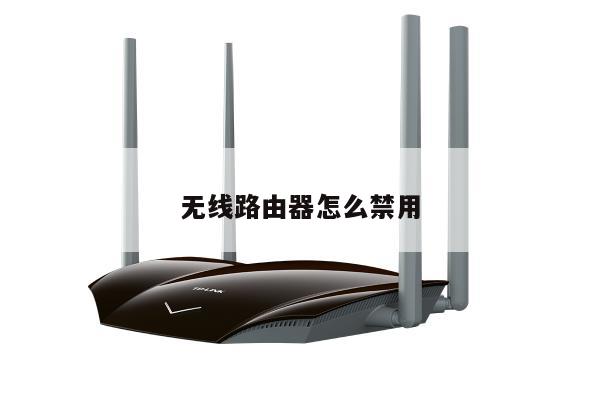
路由器IP地址被改,如何进行无线路由设置?
在进行无线路由设置时,有时候我们可能会遇到路由器IP地址被改的情况。这种情况下,我们需要重新设置路由器的IP地址以确保网络连接的稳定和安全。本文将详细介绍如何进行无线路由设置,以及解决路由器IP地址被改的问题。
无线路由设置的步骤
无线路由设置是指通过设置路由器的各种参数,以实现无线网络的连接和配置。以下是进行无线路由设置的一般步骤:

1. 连接路由器
将路由器与电脑通过网线连接,确保两者能够正常通信。如果需要进行无线设置,还需将电脑与路由器连接的无线功能打开。
2. 打开路由器设置页面
在浏览器中输入路由器的默认IP地址,通常为192.168.1.1或192.168.0.1,然后按下回车键。如果路由器IP地址被改,可以通过查看路由器的说明书或者在命令提示符中使用ipconfig命令查看当前网络配置来获取新的IP地址。
3. 输入用户名和密码
在打开的路由器设置页面中,输入用户名和密码进行登录。默认情况下,用户名和密码通常为admin,如果你曾经修改过,需要输入自己设置的用户名和密码。
4. 进行无线设置
在路由器设置页面中,找到无线设置选项,点击进入无线设置界面。在这个界面中,你可以设置无线网络的名称(SSID)、加密方式、密码等参数。根据自己的需求进行设置,并记住设置的密码。
5. 保存设置
完成无线设置后,点击保存按钮,将设置保存到路由器中。路由器会重新启动,完成无线设置。
解决路由器IP地址被改的问题
如果发现路由器IP地址被改,可能是网络中的某个设备进行了更改。为了解决这个问题,可以尝试以下方法:
1. 重置路由器
在路由器背面通常有一个小孔,里面有一个复位按钮。使用细长的物体(如牙签)长按该按钮约10秒钟,直到路由器指示灯开始闪烁。这样可以将路由器恢复到出厂设置,包括IP地址。
2. 修改路由器IP地址
如果无法重置路由器,你可以尝试手动修改路由器的IP地址。通过查看路由器的说明书或者在命令提示符中使用ipconfig命令查看当前网络配置,获取新的IP地址。在浏览器中输入新的IP地址进行登录,并按照上述步骤重新进行无线路由设置。
3. 修改管理员密码
为了增加网络的安全性,建议在重新进行无线路由设置后,修改管理员密码。选择一个强密码,并定期更换密码,以防止他人未经许可访问路由器设置页面。
4. 更新路由器固件
有时候,路由器IP地址被改可能是由于路由器固件的问题。检查路由器制造商的官方网站,下载最新的固件,并按照说明进行更新,以确保路由器的正常运行。
总结
无线路由设置是确保无线网络连接和配置正常运行的重要步骤。当路由器IP地址被改时,我们可以通过重置路由器、修改IP地址、修改管理员密码和更新固件等方法来解决问题。在进行无线路由设置时,我们应该保持网络的安全性,设置强密码,并定期更新路由器的设置。通过正确的设置和维护,我们可以享受到稳定、安全的无线网络连接。