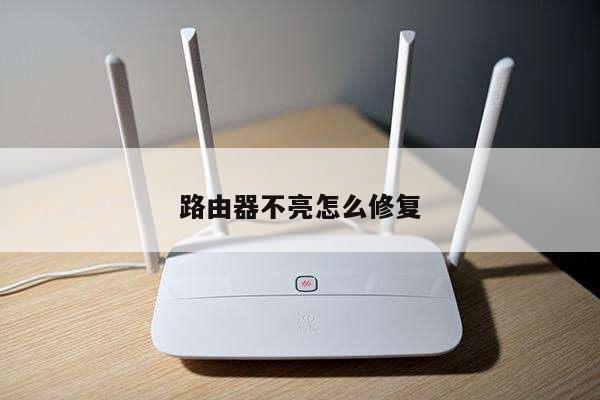
如何连接WiFi器和路由器?详细教程及设置指南
一、WiFi器和路由器的基本概念
在介绍如何连接WiFi器和路由器之前,我们先来了解一下它们的基本概念。
WiFi器是一种无线网络设备,它可以将有线网络信号转换为无线信号,使得我们可以通过无线方式连接到互联网。WiFi器通常具有多个天线,用于接收和发送无线信号。

而路由器是一种网络设备,它可以将网络信号分发给多个设备,使得多个设备可以同时连接到互联网。路由器通常具有多个以太网口,用于连接有线设备,同时也支持无线连接。
二、连接WiFi器和路由器的步骤
下面是连接WiFi器和路由器的详细步骤:
1. 首先,确保你已经正确安装好WiFi器和路由器,并且它们都已经接通电源。
2. 打开你的电脑或手机的无线网络设置界面,搜索可用的WiFi网络。
3. 在搜索结果中,找到并选择你的WiFi器的网络名称(SSID)。WiFi器的网络名称会以厂商的名称或型号命名。
4. 输入WiFi器的密码(如果有的话)。WiFi器的密码通常可以在WiFi器的背面或说明书上找到。
5. 点击连接按钮,等待几秒钟,你的设备就会成功连接到WiFi器。
6. 打开你的浏览器,输入路由器的默认IP地址。路由器的默认IP地址通常是192.168.1.1或192.168.0.1,具体可以参考路由器的说明书。
7. 输入路由器的用户名和密码。路由器的默认用户名和密码通常可以在说明书或路由器背面找到。如果你曾经修改过用户名和密码,那么请使用你自己设置的用户名和密码。
8. 进入路由器的管理界面后,找到无线设置选项。在无线设置选项中,你可以修改WiFi的名称(SSID)、密码、加密方式等。
9. 修改完无线设置后,点击保存按钮,等待路由器重新启动。
10. 等待路由器重新启动后,你的设备就可以通过新设置的WiFi信息连接到路由器了。
三、WiFi器和路由器的常见设置问题
在连接WiFi器和路由器的过程中,可能会遇到一些常见的设置问题,下面是一些常见问题的解决方法:
1. 无法搜索到WiFi器的网络:确保WiFi器已经正确接通电源,并且处于正常工作状态。还可以尝试将WiFi器靠近路由器,以增强信号强度。
2. 无法连接到WiFi器:确保输入的密码正确,并且与WiFi器设置的密码一致。还可以尝试重启WiFi器和设备,然后重新连接。
3. 无法登录路由器管理界面:确保输入的IP地址、用户名和密码正确。还可以尝试使用其他设备登录,以确定是否是设备的问题。
4. 无法保存无线设置:确保你有管理员权限,以及输入的信息符合要求(如密码长度、加密方式等)。
5. WiFi信号弱:尝试将WiFi器和路由器放置在较为开阔的位置,避免遮挡物阻挡信号传输。可以调整WiFi器的天线方向,以获得更好的信号覆盖范围。