光猫与路由器桥接:无线路由设置详解
在如今高速发展的互联网时代,无线路由器成为了家庭和办公室中必备的设备之一。要实现无线网络的畅通无阻,我们需要将光猫与路由器进行桥接设置。本文将详细介绍光猫与路由器桥接的步骤和注意事项,帮助您轻松搭建稳定的无线网络。
什么是光猫与路由器桥接?
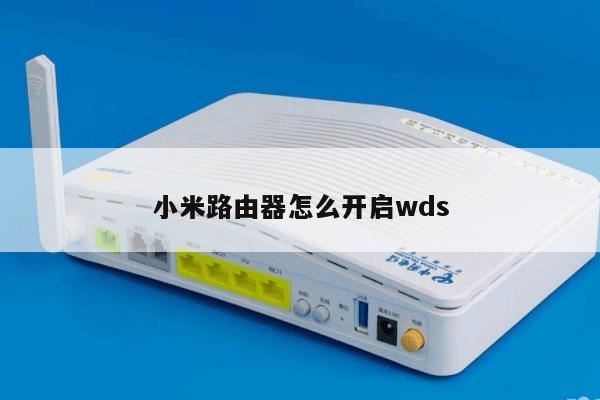
光猫与路由器桥接是一种将光猫与无线路由器连接在一起的设置方式。光猫作为宽带接入设备,负责将光纤信号转换为电信号,而无线路由器则负责将电信号转换为无线信号,实现无线网络覆盖。桥接设置能够提供更好的网络性能和覆盖范围,使多个设备可以同时连接到无线网络中。

光猫与路由器桥接的步骤
1. 首先,确保您已经正确连接了光猫和无线路由器。将光猫的LAN口与无线路由器的WAN口通过网线连接起来。
2. 打开电脑或移动设备上的浏览器,输入光猫的默认IP地址,通常为192.168.1.1或192.168.0.1。按下回车键后,会跳转到光猫的管理页面。
3. 在光猫管理页面中,输入默认的用户名和密码进行登录。如果您没有更改过默认设置,通常用户名为admin,密码为空或为admin。
4. 登录成功后,找到“网络设置”或类似的选项,进入网络设置页面。
5. 在网络设置页面中,找到“桥接模式”或类似的选项,并将其设置为“开启”或“启用”。
6. 提交设置后,光猫将会自动重启,等待其重启完成。
7. 在无线路由器上,打开浏览器,输入无线路由器的默认IP地址,通常为192.168.0.1或192.168.1.1。按下回车键后,会跳转到无线路由器的管理页面。
8. 在无线路由器管理页面中,输入默认的用户名和密码进行登录。如果您没有更改过默认设置,通常用户名为admin,密码为空或为admin。
9. 登录成功后,找到“网络设置”或类似的选项,进入网络设置页面。
10. 在网络设置页面中,选择“自动获取IP地址”或类似的选项,确保无线路由器可以从光猫中获取到IP地址。
11. 提交设置后,无线路由器将会自动重启,等待其重启完成。
12. 最后,您可以通过无线路由器的SSID和密码连接到无线网络中,享受稳定的无线上网体验。
光猫与路由器桥接的注意事项
1. 在进行光猫与路由器桥接设置之前,确保您已经正确连接了光猫和无线路由器,并且两者都处于正常工作状态。
2. 在进行设置时,确保您已经了解了光猫和无线路由器的默认IP地址、用户名和密码,以便顺利登录管理页面。
3. 在进行设置时,确保您没有更改过光猫和无线路由器的默认设置,以免导致设置过程中的错误。
4. 在进行设置时,确保您按照步骤进行操作,避免出现设置错误或遗漏。
5. 在进行设置时,如果遇到问题或不确定的地方,建议您查阅光猫和无线路由器的使用手册或寻求专业人士的帮助。