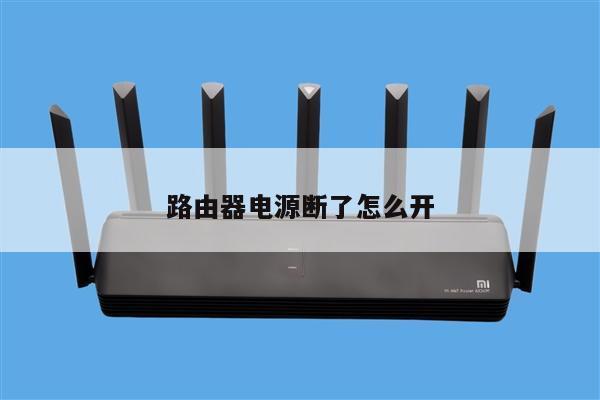
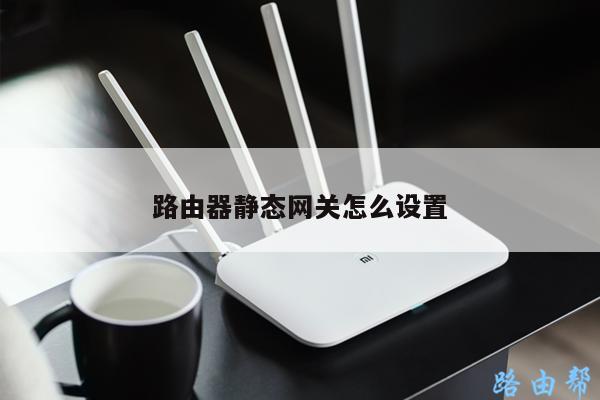
如何正确设置无线路由器?无线路由器设置教程详解
在现代社会中,无线路由器已经成为了家庭和办公室中必备的网络设备。很多人在设置无线路由器时遇到了各种问题,导致网络连接不稳定或者无法连接。本文将详细介绍如何正确设置无线路由器,以确保您的网络畅通无阻。
1. 选择合适的无线路由器
您需要选择一款适合您需求的无线路由器。根据您的网络规模和需求,选择一个支持您所需带宽和频段的无线路由器。确保无线路由器具备良好的信号覆盖范围和稳定的传输速度。

2. 连接无线路由器
将无线路由器连接到电源,并使用网线将其与您的宽带调制解调器连接。确保连接稳固,并打开无线路由器的电源开关。
3. 登录无线路由器管理界面
打开您的电脑或手机的浏览器,在地址栏中输入无线路由器的默认IP地址。通常情况下,无线路由器的默认IP地址为192.168.1.1或192.168.0.1。输入IP地址后,按下回车键进入登录界面。
4. 输入管理员用户名和密码
在登录界面中,输入您的无线路由器的管理员用户名和密码。如果您没有更改过默认设置,可以在无线路由器的说明书或官方网站上找到默认的用户名和密码。
5. 配置无线网络
一旦成功登录无线路由器管理界面,您可以开始配置无线网络设置。为您的网络设置一个唯一的名称(SSID),这将是您在设备上看到的无线网络名称。选择一个安全的加密方式,如WPA2,以确保您的无线网络的安全性。
6. 设置无线密码
为了保护您的无线网络免受未经授权的访问,您需要设置一个强密码。选择一个包含字母、数字和特殊字符的复杂密码,并确保将其妥善保管。
7. 调整无线信号设置
根据您的需求,您可以调整无线信号的频段、信道和传输功率。选择一个较少干扰的频段和信道,并根据您的网络范围调整传输功率,以获得最佳的无线信号覆盖和稳定性。
8. 更新无线路由器固件
定期检查并更新您的无线路由器固件是非常重要的。固件更新可以修复一些已知的漏洞和问题,并提供更好的性能和安全性。
9. 设定访客网络
如果您希望让访客使用您的无线网络,可以设置一个访客网络。您的访客可以使用一个独立的网络,同时保护您的主要网络不受潜在的安全威胁。
10. 定期检查网络设置
定期检查您的无线路由器设置,确保网络运行正常。检查网络连接、速度和安全性,并根据需要进行调整。