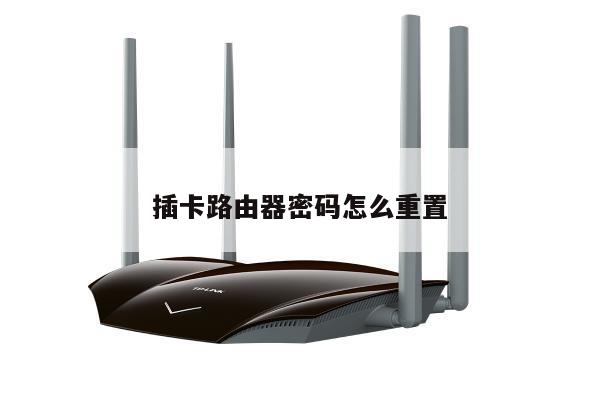
重置路由后怎么办?解决无线路由设置问题的完整指南
无线路由器在我们日常生活中扮演着重要的角色,为我们提供了便捷的上网方式。有时我们可能需要重置路由器来解决一些网络问题或更改配置。当你重置路由器后,你应该如何重新设置它呢?本文将为你提供一个完整的指南,帮助你重新设置无线路由器并解决相关问题。
第一步:准备工作
在开始重新设置路由器之前,你需要做一些准备工作。你需要找到路由器的默认用户名和密码。这些信息通常可以在路由器的背面或说明书中找到。如果你找不到这些信息,你可以尝试在路由器制造商的网站上查找默认凭据。

你还需要确保你有一台连接到路由器的设备,比如一台电脑或手机。这样你才能通过浏览器访问路由器的管理界面。
第二步:访问路由器的管理界面
你需要打开你的浏览器,并在地址栏中输入路由器的默认IP地址。常见的IP地址是192.168.0.1或192.168.1.1。如果这些地址都无法访问,你可以尝试在路由器制造商的网站上查找正确的IP地址。
一旦你输入了正确的IP地址并按下Enter键,你将被带到路由器的登录页面。在这个页面上,你需要输入之前找到的默认用户名和密码来登录路由器的管理界面。
第三步:重新设置路由器
一旦你成功登录到路由器的管理界面,你就可以开始重新设置路由器了。在这里,你可以更改无线网络的名称(SSID)、密码、加密类型等设置。
你可以点击“无线设置”或类似的选项来更改无线网络的名称。你可以选择一个易于记忆的名称,并确保它不会与周围其他网络冲突。
你可以点击“安全设置”或类似的选项来更改无线网络的密码和加密类型。强烈建议你使用WPA2加密,以确保网络的安全性。选择一个强密码,并确保它包含字母、数字和特殊字符。
你还可以根据需要更改其他设置,比如端口转发、IP地址分配等。在更改这些设置之前,请确保你了解它们的含义和影响。
第四步:保存并重启路由器
一旦你完成了所有的设置,你需要保存并重启路由器,以使更改生效。你可以在管理界面的底部或侧边找到“保存”或“应用”按钮。点击该按钮后,系统将会保存你的设置并重启路由器。
请注意,在路由器重启期间,你的网络可能会暂时中断,所以请确保你已经保存了你的工作并关闭了正在进行的下载或在线活动。
第五步:测试网络连接
一旦路由器重新启动,你可以尝试连接到新设置的无线网络。在你的设备上,找到并选择新的无线网络名称(SSID),然后输入你之前设置的密码。
如果一切正常,你的设备应该能够成功连接到无线网络,并且你可以通过浏览器访问互联网。如果连接遇到问题,请确保你输入的密码和其他设置都是正确的,并尝试重新启动你的设备。
总结
重新设置无线路由器可能是解决网络问题或更改配置的必要步骤。在本文中,我们提供了一个详细的指南,帮助你重新设置路由器并解决相关问题。在进行任何设置更改之前,请确保你了解它们的含义和影响,并保存你的设置后重启路由器。通过正确设置和管理无线路由器,你将能够享受稳定和安全的网络连接。