水星MW313R无线路由器设置图文教程(策略)
原标题:"水星MW313R无线路由器怎么设置"相关路由器设置经验分享。 - 来源:191路由网 水星MW313R是一款无线路由器。适合家庭使用。191路由网这次介绍水星(MERCURY)300M无"
文章“水星MW313R无线路由器设置图文教程 ”相关路由器教程资料分享,由路由器之家整理收藏!

原标题:"水星MW313R无线路由器怎么设置"相关路由器设置经验分享。 - 来源:
水星MW313R是一款无线路由器。适合家庭使用。这次介绍水星(MERCURY)300M无线路由器的安装和上网设置;希望对大家用用。
水星(MERCURY)300M无线路由器设置
水星(MERCURY)300M无线路由器
一台新购买的或者是恢复出厂设置后的水星(MERCURY)MW313R 300M路由器要实现上网功能,需要经过以下3个设置步骤:1、MW313R路由器安装;2、设置电脑IP地址;3、MW313R路由器上网设置。
步骤一、MW313R路由器安装
1、电话线上网:请准备2根较短的网线,一根网线用来连接ADSL Modem(猫)与水星MW313R路由器的WAN接口;另一根网线用来连接水星MW313R路由器上的任意一个LAN(1/2/3/4)接口与计算机。
电话线上网时路由器的正确安装方法
2、光钎上网:请准备2根网线,一根网线用来连接光猫与水星MW313R路由器的WAN接口;另一根网线用来连接水星MW313R路由器上的任意一个LAN(1/2/3/4)接口与计算机。
光钎上网时路由器的安装方法
3、网线入户上网:请准备1根网线,先把宽带运营商提供的入户网线插在水星MW313R路由器的WAN接口;再把自己准备的网线,一头连接计算机,另一头连接到水星MW313R路由器上的任意一个LAN(1/2/3/4)接口。
网线入户上网时路由器安装方法
注意问题:
(1)、水星(Mercury)MW313R无线路由器安装成功后,设备上的SYS指示灯会闪烁,WAN接口会常亮或者闪烁,1/2/3/4口中与电脑相连的端口常亮或闪烁。
(2)、用户请根据自己的宽带接入方式,按照上面介绍的方法,安装你的水星(Mercury)MW313R路由器。
(3)、入户网线:指的是宽带运营商提供到用户家里面的一根网线,墙壁里面的也算。
步骤二:设置电脑IP地址
在对水星(Mercury)MW313R无线路由器进行设置之前,需要先把电脑的IP地址设置为自动获得。
把电脑IP地址设置为自动获得
步骤三、MW313R路由器上网设置
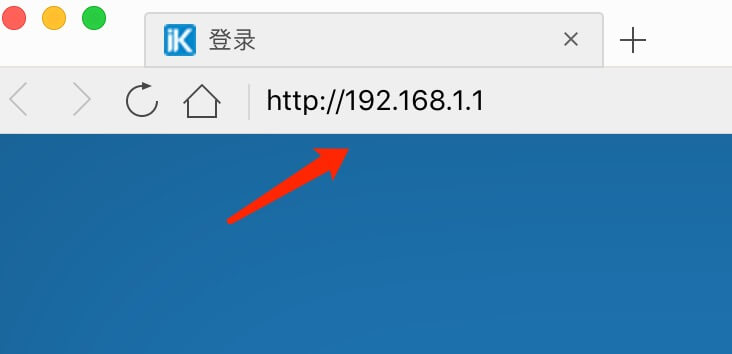
1、登录设置界面:在浏览器的地址栏中输入:192.168.1.1然后按下回车键
浏览器中输入:192.168.1.1
2、在“设置密码”框后面为MW313R路由器设置登录密码,在“确认密码”中再次输入密码,点击“确认”。(注意:水星MW313R路由器没有默认的用户名和默认的密码)
设置水星MW313R路由器的登录密码
输入上面设置的登录密码,点击“确认”进行登录
输入水星MW313R路由器的登录密码进行登录
3、运行设置向导:登录到MW313R路由器的设置界面后,会自动弹出设置向导界面,如果没有弹出,可以点击左侧菜单中的“设置向导”来运行。
水星MW313R路由器的设置向导
4、选择上网方式:这里可以看到一共有4个选项,分别是:“让路由器自动选择上网方式(推荐)”、“PPPoE(ADSL虚拟拨号)”、“动态IP(以太网宽带,自动从服务商获取IP地址)”、“静态IP(以太网宽带,网络服务商提供固定IP地址)”。
水星MW313R路由器的几种上网方式
“让路由器自动选择上网方式(推荐)”这个选项不建议大家选择,因为有的时候路由器识别不准确,会造成无法上网的;所以,最好是手动选择上网方式的。
(1)、PPPoE(ADSL虚拟拨号):目前,90%以上的用户办理的宽带都是“PPPoE(ADSL虚拟拨号)”上网,办理“PPPoE(ADSL虚拟拨号)”宽带业务后,宽带运营商会提供一个宽带用户名、宽带密码给用户;在未使用路由器时,需要通过电脑上的“宽带连接”来拨号上网。
ADSL拨号上网设置:选择“PPPoE(ADSL虚拟拨号)”——>点击“下一步”
水星MW313R路由器上选择ADSL上网方式
输入宽带运营商提供的宽带帐号和密码——>点击“下一步”。
水星MW313R路由器设置宽带用户名和密码
(2)、动态IP:也就是动态IP(DHCP获取IP),办理了“动态IP”上网宽带业务的用户,宽带运营商会提供一根网线到用户家里;在未使用路由器时,只需要把这根网线插在电脑上,并把电脑的IP地址设置为自动获得,电脑就可以上网了。
动态IP设置:选择“动态IP(以太网宽带,自动从服务商获取IP地址)”——>点击“下一步”
水星MW313R路由器上选择动态IP上网方式
(3)、静态IP:办理了“静态IP”上网宽带业务的用户,宽带运营商会提供一根网线到用户家里,同时还会提供一个IP地址、子网掩码、网关、2个DNS服务器地址给用户;在未使用路由器时,只需要把这根网线插在电脑上,并根据提供的IP地址信息来设置电脑上的IP地址。
查看、记录电脑上的静态IP地址
静态IP上网设置:选择“静态IP(以太网宽带,网络服务商提供固定IP地址)”——>点击“下一步”。
水星MW313R路由器上选择静态IP上网方式
填写运营商分配的IP地址、子网掩码、网关以及DNS服务器地址——>点击“下一步”。
水星MW313R路由器上设置静态IP参数
注意问题:
“PPPoE(ADSL虚拟拨号)”、“动态IP”、“静态IP”这三种上网方式,是根据用户办理的宽带业务类型来选择的,选择不正确,是不能够上网的;如果根据上面的介绍,你还是不能判断自己的上网方式,请电话咨询你的宽带运营商客服,弄清楚了再进行选择。
6、设置MW313R的无线网络:“无线功能”选择:启用——>设置“SSID”,SSID就是无线网络名称,用户根据自己的需求进行设置——>勾选“ WPA-PSK/WPA2-PSK”——>设置“PSK密码”——>点击“下一步”。
设置水星MW313R路由器的无线密码、无线名称
温馨提示:“SSID”请不要使用特殊字符和中文汉字;“PSK密码”建议用字母、数字、字母大小写组合设置,并且长度大于8位。
7、点击“完成”,结束设置向导。
水星MW313R路由器完成
注意问题:
很多用户设置后发现上不了网,原因是水星300M无线路由器的安装不正确,或者是在步骤三中的上网方式选择不正确。因此,建议大家认真、仔细的多阅读几次文章,正确的安装水星300M路由器、正确的选择上网方式。
~配置路由器和Wi-Fi可能看起来很困难,但其实只需要简单的步骤和指导,你就能轻松地完成。保持密码安全和更新,保护你的网络安全,让你的无线上网更加安心。