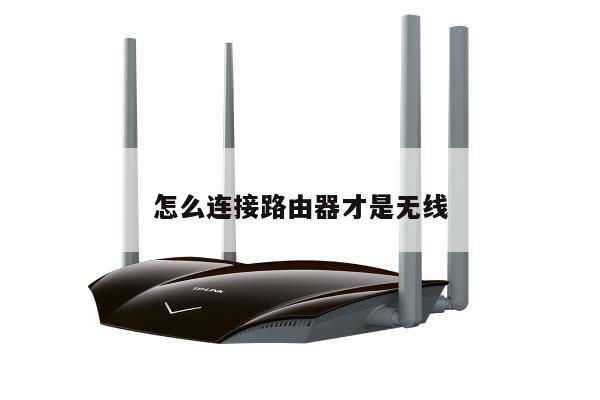
路由器连接步骤:详细描述及设置方法
在现代家庭和办公室中,无线路由器是连接互联网的关键设备。无线路由器的正确设置和连接对于获得稳定的网络连接至关重要。本文将详细介绍路由器连接步骤,并提供符合SEO无线路由设置类的文章。
1. 收集所需设备
在开始连接路由器之前,确保您已经收集了所需的设备。您将需要以下物品:

- 一个无线路由器
- 一台电脑或手机
- 一个以太网网线(如果您的路由器支持有线连接)
2. 将路由器连接到电源
将路由器插入电源插座,并确保它已正确连接。等待一段时间,直到路由器的指示灯显示为稳定状态。
3. 连接路由器与电脑/手机
使用一个以太网网线将路由器与电脑或手机连接起来。将网线的一端插入路由器的LAN口(通常为黄色),另一端插入电脑或手机的以太网口。
4. 打开浏览器
打开您的电脑或手机上的任意浏览器,并在地址栏中输入路由器的默认IP地址。您可以在路由器的说明书或制造商的网站上找到该地址。路由器的默认IP地址为192.168.0.1或192.168.1.1。
5. 登录路由器
在浏览器中输入路由器的默认IP地址后,按下回车键。这将打开一个登录页面,要求您输入用户名和密码。默认情况下,用户名和密码通常为“admin”。如果您之前更改过这些信息,请输入您的自定义用户名和密码。
6. 设置无线网络名称(SSID)
在成功登录路由器后,您将进入路由器的设置页面。在无线设置选项中,您可以设置无线网络的名称(也称为SSID)。选择一个易于识别且与您的网络相关的名称。
7. 设置无线网络密码
在无线设置选项中,您还可以设置无线网络的密码。选择一个强密码,包含字母、数字和特殊字符,以确保网络的安全性。
8. 保存并应用设置
在进行任何设置更改后,确保点击“保存”或“应用”按钮来保存您的设置。您的路由器将根据您的要求进行配置。
9. 连接其他设备
您可以断开电脑或手机与路由器之间的有线连接。您可以在您的设备的无线网络列表中找到您刚刚设置的无线网络名称(SSID)。选择该网络并输入您设置的密码,您的设备将成功连接到无线网络。