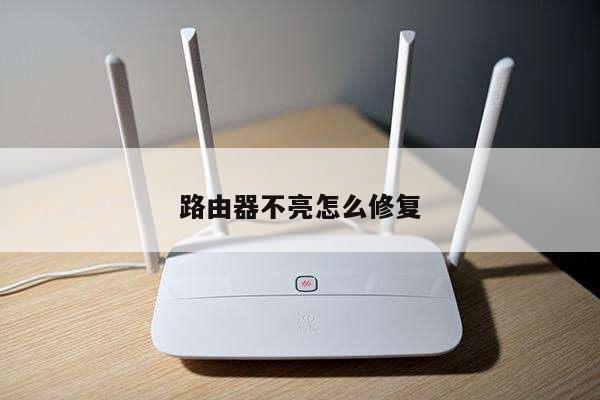
两台华为路由器怎样设置,来了解一下吧
一、两台华为路由器怎样设置
你好;
路由器连接路由器分两大方法,

有线连接和无线连接,有线连接
也分两种。
LAN接口连接LAN口,LAN接口连接WAN接口;那我你给你介绍一种常见的,也是流行非常简单的路由器连接方法;LAN接口连接LAN接口;
首先分一个主路由器,一个副路由器,主路由器WAN接口正常连接宽带,并正常调试无线路由器,副路由器,通电,进入路由器后台管理界面,设置无线名称和密码,为了避免窜路由,或电脑IP地址冲突,关闭副路由器的DHCP功能。
然后,用一根网线连接副路由器的LAN接口,另一端连接主路由器的LAN接口就可以正常上网了。
二、华为路由器怎么设置中继
无线路由器无线桥接方式设置方法:
一、确认主无线路由参数
确认主路由器的无线信号名称来、无线加密方式、无线密码以及无线信道。
注意:设置之前,需要固定主路由器的源无线信道。
二、设置副路由器
1、修改无线参数并开启WDS扫描信号
电脑连接副路由器,登录管理界面,点击 无线设置 >> 无线基本设置,修改 SSID号 与主路由器相同,固定 信道,勾选开启WDS,点击 扫描。
2、选择主路由器信号
在扫描页面中找到主路由器的SSID,点击 连接。
注意:如果WDS扫描不到主路由器的信号,请确认主路由开启无线功能,且尝试减小主、副路由器之间的距离。
3、选择加密方式并输入无线密码
密钥类型 选择主路由器的加密方式,在 密钥 位置输入主路由器的无线密码,输入完成后点击 保存。
无需重启路由器,继续下一步设置。
4、设置副路由器的无线密码
点击 无线设置 >> 无线安全设置,选择 WPA-PSK/WPA2-PSK,在 PSK密码 中设置与主路由器相同的无线密码,点击 保存。
系统提示“您已经更换了无线设置,重启后生效”,点击 重启,弹出重启提示页面时,点击 确定,等待重启完成。
三、华为双线路由器怎么设置
线路连接路由器及设置步骤:
1、将网线—路由器—电脑之间的线路连接好,启动电脑和路由器设备;
2、启动设备后,打开浏览器,在地址栏中输入192.168.1.1进入无线路由器设置界面。
(如进不了请翻看路由器底部铭牌或者是路由器使用说明书,不同型号路由器设置的默认都不一样。
)
3、设置界面出现一个登录路由器的帐号及密码,输入默认帐号和密码admin,也可以参考说明书;
4、登录成功之后选择设置向导的界面,默认情况下会自动弹出;
5、选择设置向导之后会弹出一个窗口说明,通过向导可以设置路由器的基本参数,直接点击下一步即可;
6、根据设置向导一步一步设置,选择上网方式,通常ADSL用户则选择第一项PPPoE,如果用的是其他的网络服务商则根据实际情况选择下面两项,如果不知道该怎么选择的话,直接选择第一项自动选择即可,方便新手操作,选完点击下一步;
7、输入从网络服务商申请到的账号和密码,输入完成后直接下一步;
8、设置wifi密码,尽量字母数字组合比较复杂一点不容易被蹭网。
9、输入正确后会提示是否重启路由器,选择是确认重启路由器,重新启动路由器后即可正常上网。
使用无线网络办理宽带推荐您使用电信宽带使用。
由于中国电信的服务器、网络架设等较完善,且每年都在不断完善和升级服务器和线路,因此中国电信的网速较稳定,网速较好,一般不会出现高峰期网络堵塞等情况,是实打实的独享宽带,因此中国电信的宽带最好,同时费用也会相对高一些。
中国电信是最新开通宽带服务的运营商,技术较为成熟,另外其他运营商一般也是租用中国电信的骨干网络,一般电信网络要比其他运营商宽带要稳定。
~在使用路由器时,这些技巧将有助于提高您的网络性能,并使您的网络连接更加可靠和安全。