领势路由器怎么买
今天和朋友们分享领势路由器怎么买相关的知识,相信大家通过本文介绍也能对领势哪个系列的路由好用呢有自已的收获和理解。自己轻松搞问题。
本文内容目录一览:
领势路由器ac6600怎么安装
方法/步骤
首先要开通网线,再买一台无线路由器,接下来就可以安装和设置了。把路由器接上电源,网线插到WAN接口(一般都是蓝色的)。买路由器时会自带一条网线,把它的一头插到LAN接口(随便插一个口就行),另一头插到电脑网线接口上就安装好了。
接下来就是要设置了。在浏览器中输入地址:“192.168.1.1”。
网址打开之后会跳出一个对话框,输入相应的用户名和密码。一般新买来的用户名都“admin”,密码都是默认的,直接点确定就行。
进去主页之后,左边菜单栏有个“设置向导”,点开。点下一步--选择第一项(让路由器自动选择上网方式)--下一步输入上网帐号和密码(就是你开通网线时运营商给的上网帐号和密码)。
帐号和密码输入正确后进入下一步,设置无线路由器的基本参数和安全密码,如图所示:无线状态“开启”、SSID就是你连线无线网显示的帐号,你可以用默认的也可以自己设置一个、信道“自动”、模式“11bng mixed”、频段宽带“自动”。
最重要的一项PSK密码的设置,这个是一个要设置的,如果你不设置密码周围的人搜到你的无线信吃就可以免费用了,到时候就会影响你自己的网速了。
密码8位以上,最好是字母加数字的形式,如果是用单纯的数字据说现在好多手机里带的软件可以自动破解的,高科技太可怕了。
设置好以上步骤后,点确定。到此为止无线路由器就设置完毕了。

求达人推荐个性价比高的宿舍用的路由器?
第一个是:华三N12
华三(H3C)H3C N12 双千兆路由器穿墙增强型 家用游戏
京东
¥109.00
去购买
这款路由器目前年货节期间某东某猫都搞活动搞秒杀,109甚至97就能入手,一般家里50~70平的房子用网不太厉害完全可以拍下来,双千兆1200M无线速率,还有Mesh组网功能,可以说靠谱的很。
第二个是,TP-LINK AX5400千兆无线路由器:
TP-LINK AX5400千兆无线路由器 WiFi6 5G双频高速网络
京东
¥369.00
去购买
都知道TP是路由器领域的老大哥,这款是专门为爱玩游戏的家庭研发的,覆盖范围是标准的大户型(90-120㎡),支持IPv6,5400M的无线速率,你家要是多人用网,房子面积也契合,可以考虑入手这款。
第三个是, 领势的全屋WIFI6路由器MX8400:
领势(LINKSYS)全屋WIFI6路由器MX8400三频Mesh无线千
京东
¥2499
去购买
这款路由器适合大户型或者别墅家庭使用,三频MEsh组网,全频段WIFI6 8400M,350平米的上下楼都能全屋5G覆盖,双十一搞活动到手价大概1900,平常都是2499起步,在预售期预定可以有很大的优惠折扣,实在是我家没这么大,但是机器是真的好, 领势在路由器领域的品质不需要怀疑。
普通小白买路由器关注哪些点?领势带你一次搞明白
不少对路由器不怎么了解的小白,在选购的时候看到详情页面上的术语名词,多多少少都会感觉到迷惑。怎么我们在挑选它们的时候应该注意哪些点、以及如何分清它们呢?今天我们就以领势MX5502为例,带大家分清它们。
1.AX和AC:
我们看到一些路由器的型号往往会带有AX或AC的前缀,在一些中高端路由器上尤其明显?那它又是代表什么意思呢?其实这是路由器厂家命名的一个惯例,AX是IEEE 802.11ax 网络技术标准的缩写,而IEEE 802.11还有一个我们“耳熟能详”的名字,那就是WiFi 6,同理可得,AC则是IEEE 802.11ac的缩写,代指WiFi5。
因此我们看到一些WiFi路由器的型号会带有AX或AC的前缀,像领势MX5502还有一个型号名字就叫做AX5400,代表着它是一个WiFi 6路由器。但型号名称中带有AX并不百分百意味着该路由器就是WiFi6路由器,为了防止对方浑水摸鱼,保险起见还是要到详情页里看清楚。
2.WiFi 6 PLUS:
有一些厂家已经不满足WiFi 6的名字了,为了宣传需求,它们“创造”出一些新的名词,例如WiFi 6 PLUS和WiFi 6E,拿WiFi6 PLUS来说好了,它和普通的WiFi6没多大的区别,不同的是早前的WiFi 6只是把频宽只开发到了80MHz,而WiFi 6 PLUS则是把80MHz拓展到160MHz。
现在新出的WiFi 6路由器的频宽基本都可以达到160MHz,像领势MX5502在APP里面更改一下传输地区设置就可以把频宽升级到160MHz。那么160MHz频宽对我们上网又有什么用呢?用处还是挺大的,它能提高单台上网设备的速度上限,例如领势MX5502搭配支持4K QAM的小米11,手机的上网速度上限就能再提升10-20%左右。
3.MU-MIMO与数据流天线:
进入WiFi 6时代之后,一个明显的特征是MU-MIMO技术的普及与成熟。MU-MIMO技术又叫做多用户多进多出,相比早期的SU-MIMO(单用户多进多出),它在连接多设备上网时速度能更快一点。
与MU-MIMO技术相搭配的还有数据流天线,如果说MU-MIMO是一个技术概念,那么数据流天线就是把它给实体化。一般情况下,上网设备都是通过信道来和数据流天线进行网络连接,所以在一些页面上我们也经常能看到“2*2 MIMO 双天线”、“4*4 MIMO四天线”这些名词,像领势MX5502就拥有2.4G 2*2 + 5G 4*4共6条并发数据流,能让路由器同时连接多达60台的上网设备。
4.天线数量与隐藏式天线设计:
一些网友看到有些路由器的天线数量非常多,觉得很酷炫然后上网速度很快。其实,外露的实体天线跟上网速度并没有直接的关系,你硬要说有关系吧,那也智能说是和天线的功率和增益有关。但由于我国的相关无线通讯法规规定,路由器的天线功率都是有一定的限制的,并不是说路由器厂家想把天线的功率做多大就能做多大。
还有一些网友会问,外露天线的一定比隐藏式天线的接收能力好?其实这也是不正确的,举一个很简单的例子,就是以前一些有外天线的老手机,它的信号并不比现在的智能手机强。同理,在路由器上也是一样,随着隐藏式天线技术的成熟,现在越来越多的中高端路由器开始选择了隐藏式的天线设计。
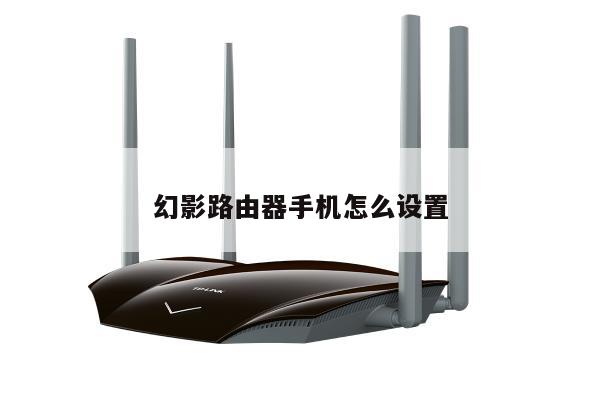
外露式天线设计可能会因为天线摆放角度的不同,对信号的接收会有一点影响。而隐藏式的天线在出厂前就经过厂家的更优化调节,不用再自己手动调节的那么麻烦。像同样采用内置式全向天线调节系统的领势MX5502,不仅信号接收能力更强,而且看起来还更加美观大方。
尾声
相信屏幕前看完这些内容的你,对路由器的一些技术名词与关注点也略知一二了,在选择的时候看着这些名词,然后根据自己的需求来买就是了,当然如果你想入手一台WiFi 6 Mesh路由器,那么领势MX5502也是一个很好的选择。
领势路由器怎么买的介绍就聊到这里吧,感谢你花时间阅读本站内容,更多关于领势哪个系列的路由好用呢、领势路由器怎么买的信息别忘了在本站进行查找喔。