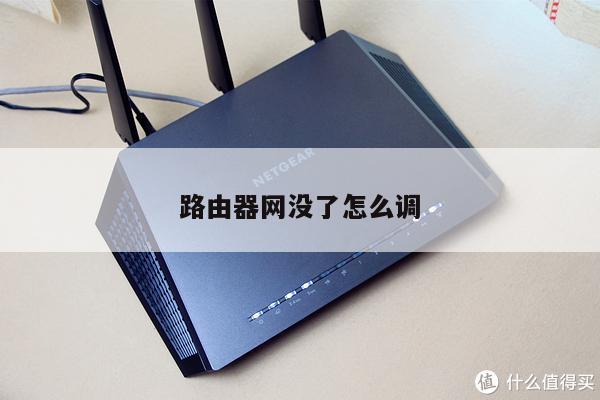
无法进入路由设置?解决方法详解,让你轻松搞定路由器设置问题
在使用无线路由器时,有时我们可能会遇到无法进入路由器设置页面的问题。这可能会给我们的网络设置和管理带来一些困扰。本文将详细介绍无法进入路由设置页面的常见原因,并提供一些解决方法,帮助你轻松搞定路由器设置问题。
1. 确认网络连接
我们需要确保我们的电脑或移动设备与路由器之间的网络连接正常。可以尝试通过有线连接或其他无线网络连接来验证是否存在网络问题。如果网络连接正常,我们可以继续排查其他可能的原因。

2. 检查IP地址和网关设置
无法进入路由器设置页面的一个常见原因是IP地址和网关设置的问题。我们可以按照以下步骤来检查和修复这些设置:
- 打开命令提示符(Windows用户可以按下Win + R,输入cmd并按下Enter键)
- 输入命令“ipconfig”并按下Enter键
- 在输出结果中查找“默认网关”字段,记录下网关的IP地址
- 打开浏览器,输入网关IP地址,尝试进入路由器设置页面
如果你仍然无法进入路由器设置页面,可以尝试重置路由器的IP地址和网关设置。路由器的默认IP地址为192.168.1.1或192.168.0.1,可以在路由器的说明书中找到准确的IP地址。
3. 清除浏览器缓存和Cookie
浏览器的缓存和Cookie可能会导致无法正常进入路由器设置页面。我们可以尝试清除浏览器的缓存和Cookie来解决这个问题。具体步骤如下:
- 打开浏览器的设置或选项菜单
- 找到清除浏览数据或清除缓存的选项
- 选择清除浏览数据或清除缓存,并确保选择清除Cookie的选项
- 重新启动浏览器,尝试重新进入路由器设置页面
4. 检查防火墙和安全软件设置
防火墙和安全软件也可能会阻止我们进入路由器设置页面。我们可以尝试暂时禁用防火墙和安全软件,然后重新尝试进入路由器设置页面。如果此时可以成功进入路由器设置页面,说明防火墙或安全软件设置可能是问题所在。我们可以调整防火墙和安全软件的设置,允许我们的设备访问路由器设置页面。
5. 路由器重启
如果以上方法都没有解决问题,我们可以尝试重启路由器。重启路由器可以清除可能存在的临时问题,并恢复路由器的正常工作状态。我们可以按照以下步骤来重启路由器:
- 找到路由器的电源开关,将其关闭
- 等待几分钟后,再将电源开关打开
- 等待路由器重新启动完成,然后尝试重新进入路由器设置页面
总结
无法进入路由器设置页面可能是由多种原因引起的,包括网络连接问题、IP地址和网关设置问题、浏览器缓存和Cookie问题、防火墙和安全软件设置问题等。通过按照上述方法逐一排查和解决这些问题,我们可以轻松搞定路由器设置问题,确保网络的正常运行和管理。记得在操作之前备份重要的网络设置,以免造成不必要的损失。