路由器宽带连接设置:详细指南及无线路由设置
在现代家庭和办公环境中,无线路由器是保持互联网连接的关键设备之一。无线路由器不仅提供了宽带连接,还允许多个设备同时访问互联网。在本文中,我们将详细介绍路由器宽带连接设置的步骤,并探讨无线路由器的设置。
路由器宽带连接设置
在开始之前,确保你已经购买了适合你家庭或办公环境的合适的路由器。下面是设置路由器宽带连接的步骤:

1. 找到路由器的网线接口,将一端插入宽带调制解调器(通常是一个由你的互联网服务提供商提供的设备)的一个可用端口中。
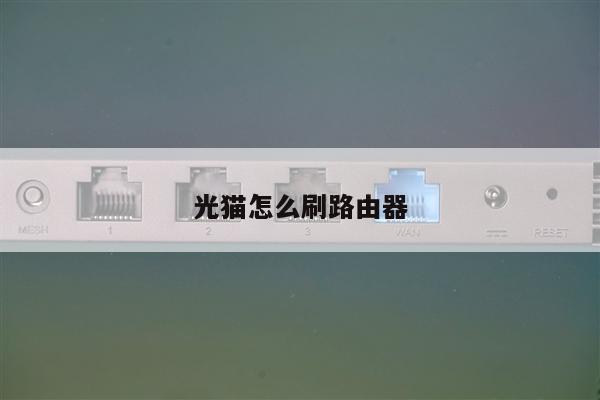
2. 将另一端插入路由器的WAN(广域网)端口。这个端口通常与其他端口有所区别,你可以在路由器的背面或底部找到它。
3. 打开你的电脑或移动设备,连接到路由器的无线网络。你可以在设备的Wi-Fi设置中找到可用的网络列表,并选择你的路由器名称。
4. 输入路由器的默认管理员用户名和密码。这些信息通常可以在路由器的用户手册或它的背面或底部找到。如果你已经更改了这些信息,使用你自己设置的用户名和密码进行登录。
5. 在路由器的管理界面中,找到“宽带设置”或类似的选项。这个选项可能在不同的路由器品牌和型号中有所不同,但通常可以在“设置”或“网络设置”部分找到。
6. 在宽带设置中,选择“自动获取IP地址”或“动态IP地址”选项,以便路由器可以自动从你的互联网服务提供商那里获取IP地址。
7. 保存设置并重新启动路由器。等待一段时间,直到路由器重新启动并建立与互联网的连接。
无线路由器设置
一旦你成功设置了宽带连接,你可以继续配置无线网络设置。以下是一些常见的无线路由器设置选项:
1. 路由器名称(SSID):为你的无线网络选择一个易于识别的名称。确保不要使用个人信息或敏感信息作为网络名称。
2. 加密类型和密码:选择适当的加密类型(如WPA2)并设置一个强密码来保护你的无线网络。强密码应包含字母、数字和特殊字符,并且长度至少为8个字符。
3. 客户端访问控制:通过MAC地址过滤,只允许特定设备连接到你的无线网络。
4. 信道选择:如果你的无线网络在使用中遇到干扰或速度较慢,尝试更改无线信道以优化性能。
5. 网络模式:根据你的设备和网络需求,选择适当的网络模式(如802.11n或802.11ac)。