如何设置无线路由器作为中继器来扩展无线网络覆盖范围
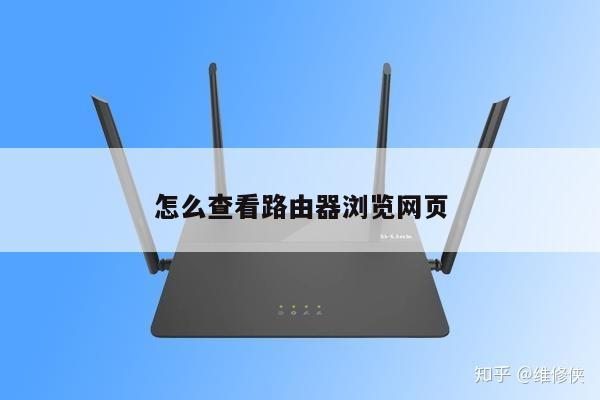
无线路由器作为中继器是一种常见的方法,可以扩展无线网络的覆盖范围。通过设置无线路由器作为中继器,您可以将无线信号传输到原本无法覆盖到的区域,提供更广阔的无线网络覆盖范围。本文将介绍如何设置无线路由器作为中继器来扩展无线网络覆盖范围。
1. 确定适合作为中继器的无线路由器
您需要确定哪个无线路由器适合作为中继器。大多数无线路由器都支持中继功能。为了确保兼容性和最佳性能,建议使用同一品牌或型号的无线路由器。确保您的无线路由器具有中继功能,并且您可以在设置界面中找到相关选项。

2. 连接无线路由器到电脑
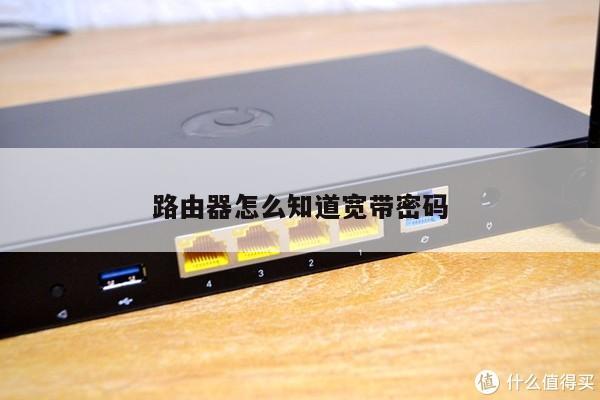
将您的电脑通过以太网线连接到无线路由器的LAN口。这将确保您可以通过浏览器访问无线路由器的设置界面。
3. 访问无线路由器的设置界面
打开您的浏览器,输入无线路由器的默认IP地址。通常情况下,无线路由器的默认IP地址为192.168.1.1或192.168.0.1。如果您不确定无线路由器的默认IP地址,可以在无线路由器的说明书或制造商的网站上找到相关信息。
4. 登录无线路由器的设置界面
在浏览器中输入无线路由器的默认IP地址后,您将被要求输入用户名和密码。默认情况下,用户名和密码通常为admin。如果您之前更改过用户名和密码,您需要输入相应的凭据来登录无线路由器的设置界面。
5. 找到中继功能设置
一旦成功登录无线路由器的设置界面,您需要找到中继功能的设置选项。该选项位于无线设置或网络设置菜单下。根据您的无线路由器型号和品牌,该选项可能会有所不同。在找到中继功能设置选项后,点击进入。
6. 启用中继功能
在中继功能设置界面中,您将看到一个选项来启用中继功能。选择启用中继功能,并保存设置。您的无线路由器已经成功设置为中继器。
7. 配置中继器的无线设置
在设置无线路由器作为中继器后,您需要配置中继器的无线设置。您可以更改无线网络名称(SSID)和密码,确保与原始无线网络设置一致。当设备连接到中继器时,它们将自动连接到原始无线网络。
8. 测试中继器的无线网络覆盖范围
完成上述步骤后,您可以测试中继器的无线网络覆盖范围。将您的设备移动到原本无法接收到无线信号的区域,并检查是否能够连接到中继器提供的无线网络。如果一切正常,您的无线网络覆盖范围已经成功扩展。
总结
通过设置无线路由器作为中继器,您可以扩展无线网络的覆盖范围,提供更广阔的无线网络连接。遵循上述步骤,您可以轻松地将无线路由器设置为中继器,并享受更大范围的无线网络覆盖。选择适合作为中继器的无线路由器,确保兼容性和最佳性能。