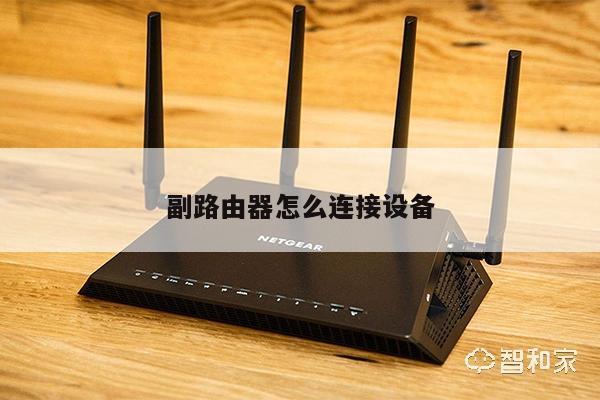
极路由5761设置教程:打造高速稳定的无线网络
极路由5761是一款功能强大的无线路由器,它提供了一系列高级设置选项,可以帮助用户打造高速稳定的无线网络。在本文中,我们将详细介绍如何使用极路由5761进行设置,以实现最佳的无线网络性能。
1. 连接极路由5761
您需要将极路由5761连接到您的宽带调制解调器或光纤接入盒。使用网线将调制解调器的LAN口或光纤接入盒的LAN口与极路由5761的WAN口相连。确保连接稳定后,将极路由5761的电源插头插入电源插座,并打开电源开关。

2. 登录极路由5761管理界面
打开您的电脑或手机的浏览器,输入极路由5761的默认管理地址(通常为192.168.1.1)并按下回车键。在弹出的登录界面中,输入默认的用户名和密码(通常为admin/admin),然后点击登录按钮。
3. 修改无线网络名称和密码
在登录成功后,您将进入极路由5761的管理界面。点击左侧菜单栏中的“无线网络设置”,然后选择“基础设置”。在该页面上,您可以修改您的无线网络名称(SSID)和密码。建议将无线网络名称设置为易于识别的名称,并将密码设置为强密码,以保护您的网络安全。
4. 设置无线网络加密方式
继续在“无线网络设置”菜单中,选择“安全设置”。在该页面上,您可以选择适合您的网络安全需求的加密方式。常见的加密方式包括WEP、WPA和WPA2。建议选择WPA2加密方式,因为它提供了更高的安全性。
5. 配置无线网络频段和信道
在“无线网络设置”菜单中,选择“高级设置”。在该页面上,您可以配置无线网络的频段和信道。如果您的无线设备支持双频段(2.4GHz和5GHz),建议将它们分别设置为不同的频段,以避免干扰。选择一个较少使用的信道可以提高无线网络的稳定性和性能。
6. 设置MAC地址过滤
在“无线网络设置”菜单中,选择“MAC地址过滤”。在该页面上,您可以设置只允许特定设备连接到您的无线网络。通过添加设备的MAC地址到白名单或黑名单中,您可以控制谁可以访问您的网络。这是一种有效的方式来保护您的网络免受未授权的访问。
7. 启用无线网络速度限制
在“无线网络设置”菜单中,选择“QoS设置”。在该页面上,您可以启用无线网络速度限制功能,并设置每个设备的最大下载和上传速度。通过限制每个设备的带宽,您可以避免某些设备占用过多的网络资源,从而提高整体的网络性能。
8. 更新极路由5761固件
极路由团队经常发布固件更新,以改进性能和修复安全漏洞。在“系统工具”菜单中,选择“固件升级”。如果有可用的固件更新,您可以下载并安装它们。请确保在更新固件之前备份您的路由器配置,以免丢失重要的设置。
总结
通过以上步骤,您可以轻松地设置和优化极路由5761,以实现高速稳定的无线网络。一个良好的无线网络设置不仅可以提高网络性能,还可以保护您的网络安全。如果您遇到任何问题,请参考极路由5761的用户手册或联系极路由官方支持。祝您拥有畅快的上网体验!