无线网卡和路由器:一步步教你如何设置无线网络
无线网卡和路由器是建立无线网络连接的重要设备。在如今的数字时代,无线网络已经成为我们生活和工作中不可或缺的一部分。本文将为您详细介绍如何设置无线网络,包括无线网卡和路由器的选择、安装和配置,并提供一些常见问题的解决方案。
选择无线网卡和路由器
在设置无线网络之前,首先需要选择适合您需求的无线网卡和路由器。无线网卡是用于将电脑或其他设备连接到无线网络的设备,而路由器则是用于创建和管理无线网络的设备。

在选择无线网卡时,您需要考虑以下几个因素:
1. 兼容性:确保无线网卡与您的设备兼容。常见的无线网卡类型包括USB无线网卡和PCIe无线网卡。
2. 速度和范围:选择具有较高速度和广播范围的无线网卡,以获得更好的无线网络体验。
3. 安全性:选择支持最新的无线安全协议(如WPA3)的无线网卡,以保护您的无线网络免受黑客攻击。
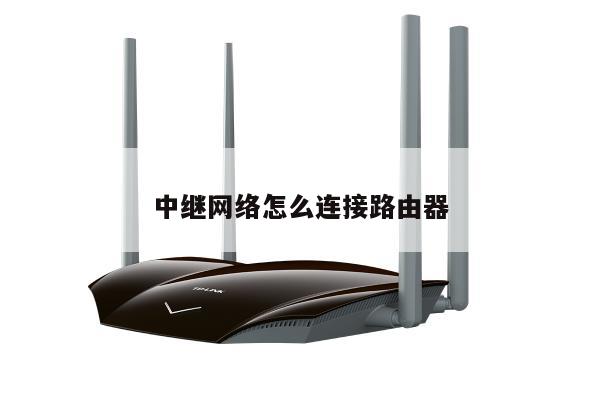
在选择路由器时,您需要考虑以下几个因素:
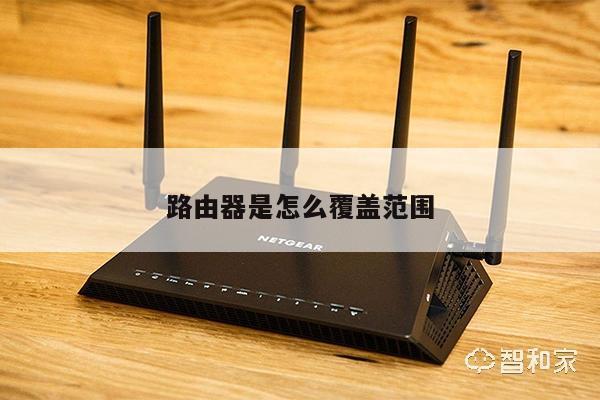
1. 速度和覆盖范围:选择具有较高速度和广播范围的路由器,以确保无线网络的稳定性和覆盖范围。
2. 安全性:选择支持最新的无线安全协议(如WPA3)的路由器,以保护您的无线网络免受黑客攻击。
3. 功能:根据您的需求选择具有适当功能(如家庭云存储、家长控制等)的路由器。
安装和配置无线网卡
安装和配置无线网卡是设置无线网络的第一步。以下是一般的安装和配置步骤:
1. 将无线网卡插入电脑的USB接口或PCIe插槽。
2. 安装无线网卡的驱动程序。随附的驱动光盘或官方网站上都提供了最新的驱动程序。
3. 打开电脑的网络设置,找到无线网卡并连接到您的无线网络。您需要输入无线网络的名称(SSID)和密码。
安装和配置路由器
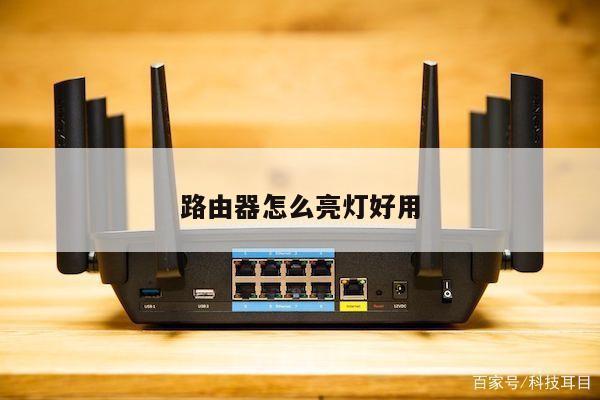
安装和配置路由器是设置无线网络的关键步骤。以下是一般的安装和配置步骤:
1. 将路由器连接到您的宽带调制解调器(如光纤调制解调器或电缆调制解调器)。
2. 打开您的电脑的浏览器,输入路由器的默认IP地址(通常为192.168.0.1或192.168.1.1)并按下回车键。
3. 输入路由器的默认用户名和密码。这些信息通常可以在路由器的用户手册或官方网站上找到。
4. 进入路由器的设置界面,根据您的需求进行配置。您可以设置无线网络的名称(SSID)、密码、安全协议等。
5. 保存设置并重新启动路由器。
常见问题解决方案
在设置无线网络时,您可能会遇到一些常见问题。以下是一些解决方案:
1. 无法连接到无线网络:确保您输入了正确的无线网络密码,并尝试重新启动无线网卡和路由器。
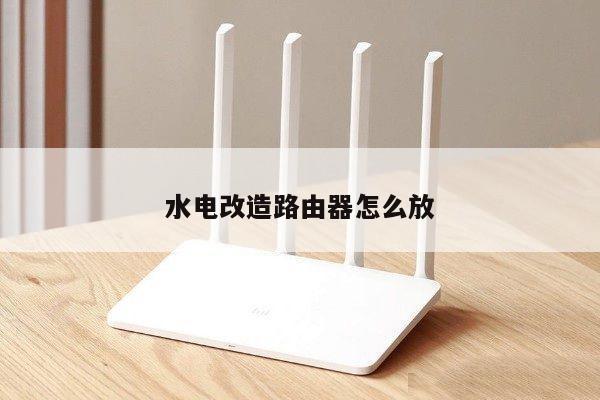
2. 无线网络速度慢:尝试将路由器放置在更靠近设备的位置,并避免干扰源(如微波炉或其他电子设备)。
3. 无线网络不稳定:尝试更新路由器的固件,并确保路由器的天线完好无损。
4. 无线网络安全性问题:确保您的无线网络使用了强密码,并定期更改密码以提高安全性。