苹果电脑路由器:如何设置无线网络连接
在现代科技发展的时代,苹果电脑和无线路由器已经成为我们生活中不可或缺的一部分。苹果电脑作为一款高品质的电脑品牌,其操作系统和硬件性能备受赞誉。而无线路由器则提供了便捷的无线网络连接,使我们能够随时随地享受互联网的便利。本文将详细介绍如何设置苹果电脑与无线路由器之间的无线网络连接,以确保您的网络畅通无阻。
第一步:选择合适的无线路由器
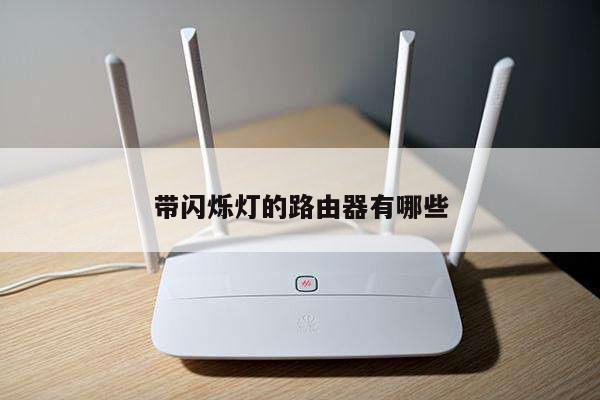
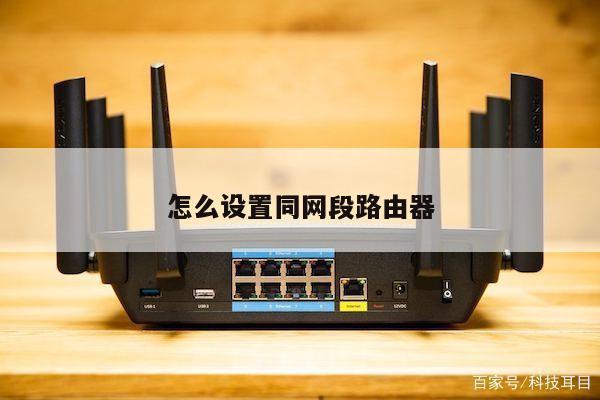
在设置无线网络连接之前,首先需要选择一款适合的无线路由器。苹果电脑与大多数无线路由器兼容,但为了获得最佳的性能和稳定性,建议选择与苹果电脑兼容的路由器。您可以在苹果官方网站或其他可靠的电子产品销售网站上查找兼容的无线路由器,并根据自己的需求选择适合的型号。

第二步:连接无线路由器
一旦选择了合适的无线路由器,接下来需要将苹果电脑与无线路由器进行连接。确保无线路由器已经正确连接到电源并且开启。在苹果电脑的菜单栏中找到“系统偏好设置”选项,并点击进入。在“系统偏好设置”中,找到并点击“网络”选项。
在“网络”选项中,您将看到一个列表,其中包括了所有可用的网络连接方式。在这个列表中,找到并选择无线网络连接选项。点击右下角的“高级”按钮,以进入更多的无线网络设置。
第三步:设置无线网络连接
在无线网络设置界面中,您将看到一个名为“首选网络”的列表。在这个列表中,您可以选择要连接的无线网络。找到您的无线路由器的名称,并选择它。如果您的无线路由器设置了密码,系统将提示您输入密码。
输入正确的密码后,系统将自动连接到您的无线路由器,并在菜单栏中显示连接状态。您可以通过查看菜单栏中的无线信号图标来确认连接状态。如果无线信号图标显示为实心,表示您已成功连接到无线网络。
第四步:优化无线网络连接
一旦您成功连接到无线网络,您可能希望对连接进行一些优化,以获得更好的网络性能和稳定性。以下是一些优化无线网络连接的建议:
1. 位置优化:将无线路由器放置在离您使用苹果电脑最近的地方,以确保信号强度最佳。
2. 频道选择:在无线路由器的设置中,您可以选择不同的频道。尝试使用不同的频道,以找到最适合您的网络环境的频道。
3. 安全设置:确保您的无线网络连接是安全的,可以通过设置密码和启用网络加密来保护您的网络免受未经授权的访问。
4. 更新固件:定期检查并更新无线路由器的固件,以确保您获得最新的性能和安全性改进。
总结
通过正确设置苹果电脑与无线路由器之间的无线网络连接,您可以轻松畅享互联网的便利。选择适合的无线路由器,连接到无线网络,优化网络设置,您将获得更好的网络性能和稳定性。希望本文提供的设置指南对您有所帮助。如果您遇到任何问题,请随时咨询苹果官方技术支持或无线路由器制造商。