如何查看路由器的型号?详细解析及设置指南
在进行无线路由器设置之前,了解路由器的型号是非常重要的。通过了解路由器的型号,您可以更好地理解路由器的功能和性能,并根据需要进行相应的设置和调整。本文将详细介绍如何查看路由器的型号,并提供一些有关无线路由器设置的指南。
一、查看路由器型号的方法
1. 查看路由器外观
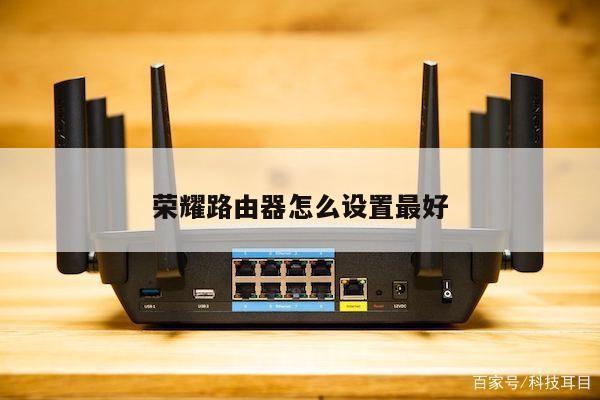
您可以通过观察路由器的外观来确定其型号。路由器的型号会以字母和数字的组合形式出现在路由器的外壳上。您可以仔细查看路由器的正面、背面或底部,寻找包含型号信息的标签或刻印。

2. 登录路由器管理界面
另一种查看路由器型号的方法是通过登录路由器的管理界面。您可以打开任意浏览器,输入路由器的默认IP地址(通常为192.168.1.1或192.168.0.1)并按下回车键。接下来,输入路由器的用户名和密码进行登录。
一旦成功登录路由器的管理界面,您可以在界面的顶部、底部或侧边栏中找到有关路由器型号的信息。有些路由器会在“关于”、“系统信息”或“设备信息”等选项卡下提供详细的型号信息。
3. 使用命令提示符
如果您对计算机网络有一定的了解,您还可以通过使用命令提示符来查看路由器的型号。打开命令提示符窗口(在Windows系统中,您可以按下Win键+R键,然后输入"cmd"并按下回车键)。接下来,输入命令"ipconfig"并按下回车键。
在命令提示符窗口中,您将看到一些网络信息,包括默认网关的IP地址。该IP地址即为您的路由器的IP地址。接下来,将该IP地址输入到浏览器的地址栏中,并按下回车键以打开路由器的管理界面。在管理界面中,您可以找到有关路由器型号的信息。
二、无线路由器设置指南
1. 登录路由器管理界面
您需要登录路由器的管理界面。如上所述,通过输入路由器的默认IP地址和登录凭据,您可以成功登录路由器的管理界面。
2. 更改无线网络名称(SSID)
在路由器的管理界面中,您可以找到无线网络设置选项。在该选项中,您可以更改无线网络的名称,也称为SSID(Service Set Identifier)。选择一个易于识别且安全的名称,并确保将其保存。
3. 设置无线网络密码
为了保护无线网络的安全性,您应该设置一个强密码。在无线网络设置选项中,您可以找到密码设置选项。选择一个强密码,包含字母、数字和特殊字符,并确保将其保存。
4. 设置无线加密方式
无线加密是保护无线网络安全的重要措施之一。在无线网络设置选项中,您可以选择适合您的需求的加密方式,如WEP、WPA或WPA2。选择最高级别的加密方式,并确保将其保存。
5. 更新固件
路由器的固件是其操作系统,定期更新固件可以提供更好的性能和安全性。在管理界面中,您可以找到固件更新选项。如果有新的固件版本可用,按照提示进行更新。
6. 设置访问控制
为了进一步保护无线网络,您可以设置访问控制,仅允许特定设备连接到无线网络。在管理界面中,您可以找到访问控制选项,并根据需要进行设置。
7. 优化无线信号
如果您在某些区域接收到的无线信号较弱,您可以通过改变路由器的位置或使用无线信号增强器来优化无线信号的覆盖范围和强度。