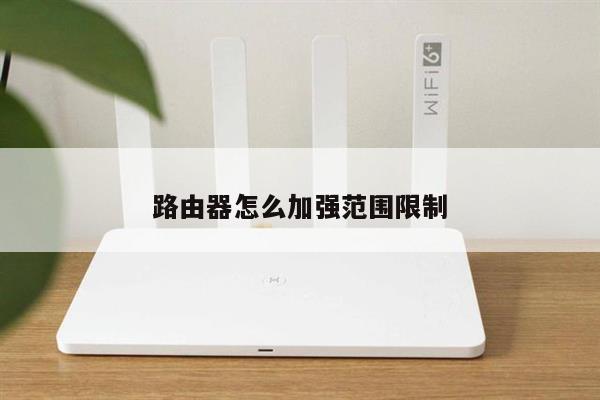
如何用网线连接路由器和宽带(演示)
一、如何用网线连接路由器和宽带
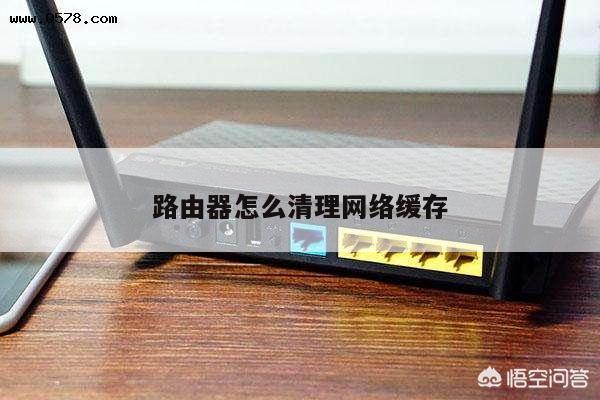
您图中那两个黄的,就是外接的插口,电脑出来的线就连在那里。
剩下的就是设置一下了。
1、家庭宽带与无线路由器的连接首先是硬件上的链接,现在家庭宽带一般有两种情况,一种是网线直接接入用户家庭,用户家里只有一根宽带网线,这种情况,只需要将宽带网线接入路由器的WAN口即可。

2、另外一种情况是使用了猫,这时候就需要将猫和路由器进行连接。

3、需要一根额外的网线,一头与猫相连,一头与无线路由器的WAN口相连。

4、在初次使用无线路由器的时候,一般在路由器的背面都有相应的管理登录地址,如下图所示,用户需要了解登录地址才可以对其进行设置,如果在路由器的背面没有,那么一般在产品手册中都会有说明。

5、完成了上面的步骤接下来就是设置无线路由器上网,用户需要有一个电脑、手机或者平板来登录web管理地址,现在无线路由器与上网设备的连接主要有两种,一种是WIFI无线连接,需要先让上网设备与wifi进行连接,初次使用路由器,wifi都是开放性的没有密码的,一种是有线的,借助于网线将电脑的网络接口和无线路由器的LAN口进行连接。
到这里算是所有的硬件连接完成,接下来以手机设置我个人使用的一款路由器为例简要说明设置步骤,首先在手机的waln里找到自己的无线路由器,然后进行连接,初次使用的wifi一般都是开放性的,不需要密码,可以直接连接。

6、其它路由器操作都类似,首先打开手机上的浏览器,访问第4步中查找到的web管理页面地址。
打开管理页面,输入管理员名称和密码。

7、然后点击“开始设置“。

8、所有的无线路由器设置主要是两部分,一部分是设置宽带帐号和密码,以便能连入互联网,一部分是设置无线上网密码即wifi,这样才能保证在家里无线上网。
一般手机设置现阶断的路由器,都非常简单明了,如下图所示,下面设置无线上网名称和无线上网密码。

9、上面的部分是设置宽带帐号和密码,用户需要点击下拉菜单选择“pppoe拨号上网”。

10、之后就可以输入宽带帐号和密码了。
全部设置完成“保存”设置即完成设置。

二、如何用网线连接电脑和路由器
1、先将自己的电脑与原来的网线连接,在电脑上同时按下WIN和R键,在弹出的运行对话框中输入CMD点击确定。

2、在弹出的命令界面中输入IPCONFIG按回车,记住当前界面中显示的网关地址。

3、断开电脑与该网络的连接,使用一根网线插入自己路由器的LAN口并与电脑连接。

4、在电脑的浏览器地址栏中输入该路由器的IP按回车并输入密码登录。

5、进入路由器后台以后点击路由设置进入。

6、在出现的设置界面点击上网设置,选择自动获取IP地址并点击保存按钮。

7、再点击无线设置,勾选开启无线功能和广播,输入无线信号名称和密码点击保存。

8、再点击DHCP服务器,勾选开启DHCP功能点击保存。

9、最后点击LAN口设置,将该路由器的IP地址修改为不同于之前记下的网关,如192.168.0.1点击保存。

10、此时可以使用原来可以上网的那根网线插入该路由器的WAN口。

11、点击路由器后台的网络状态就可以看到该无线路由器已经连接上了网络可以使用了。

扩展资料:
使用路由器的注意事项:
1,避免使用简单的WIFI密码,谨防密码泄露。
2,路由器表面及附近不要放置过多杂物,避免影响散热。
3,路由器的登陆密码不要使用默认的,避免被人从路由器入侵。
4,路由器较适宜放置在空旷处才能有最好的效果。
5, 注意兼容性的设置:为了避免WAP等兼容性支持的问题,导致无线掉线,建议将无线网卡的驱动更新到最新。
路由器中部分无线功能设置不当也会导致掉线。
~您已经学会了这些路由器和无线网络的技巧和方法,让我们一起分享这些知识,让更多人受益。