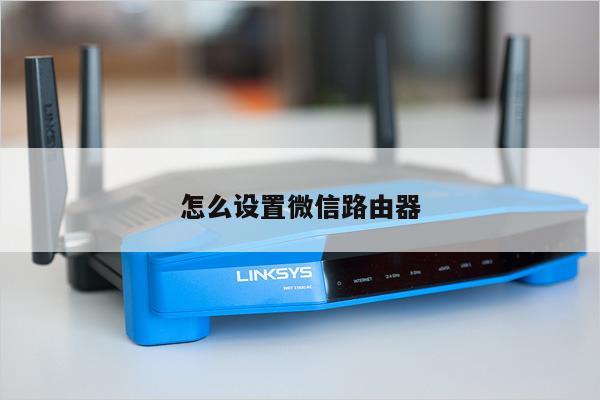
打印机无线路由器设置指南:如何正确连接和配置无线打印机和路由器
在现代办公环境中,打印机无线路由器的设置变得非常重要。无线打印机可以让您方便地从电脑、手机或其他设备上打印文件,而无线路由器则可以提供可靠的网络连接。本文将为您提供一个详细的指南,教您如何正确连接和配置打印机和无线路由器,以实现顺畅的打印体验。
步骤一:选择适合的无线打印机和路由器
在开始设置之前,您需要确保您已经拥有一台支持无线打印功能的打印机和一台无线路由器。确保您的打印机和路由器都支持相同的无线标准,比如Wi-Fi 5(802.11ac)或Wi-Fi 6(802.11ax)。这样可以确保您获得更快的无线连接速度和更稳定的信号。

步骤二:连接打印机和路由器
将打印机和路由器放置在靠近彼此的位置。确保它们之间没有障碍物,以获得更好的信号强度。接下来,使用打印机附带的无线设置向导或菜单,连接打印机到无线网络。您需要输入无线网络的名称(SSID)和密码,确保输入正确无误。
步骤三:配置无线打印机
一旦打印机连接到无线网络,您需要在计算机上安装打印机驱动程序。这些驱动程序通常可以在打印机制造商的官方网站上下载。安装驱动程序后,您可以在计算机的打印机设置中找到已安装的打印机。选择您的打印机,并将其设置为默认打印机。
步骤四:测试打印
您可以进行一次测试打印,以确保一切正常工作。打开任何文档或图片,然后选择打印选项。确保选择正确的打印机,并调整打印设置(如纸张大小、打印质量等)。点击打印按钮,观察打印机是否正常工作并输出您所需的文件。
步骤五:优化无线网络设置
如果您遇到无线打印机连接不稳定或打印速度慢的问题,您可以尝试优化无线网络设置。确保无线路由器位于离打印机最近的位置,减少信号干扰。您可以尝试更改无线频道,以避免与其他设备的干扰。确保您的无线网络使用的是最新的安全协议,以保护您的打印机和数据安全。
结论
通过正确连接和配置打印机和无线路由器,您可以实现无线打印的便利和高效。遵循本指南中的步骤,确保您的打印机和路由器都支持相同的无线标准,并进行适当的优化设置,您将能够享受到顺畅的打印体验。如果您遇到任何问题,建议您查阅打印机和无线路由器的用户手册,或联系制造商的技术支持部门寻求帮助。