无线路由器与打印机:如何正确设置无线网络打印
在现代办公环境中,无线路由器和打印机已经成为必不可少的设备。无线路由器提供了便捷的无线网络连接,而打印机则使我们能够轻松地打印文件。正确设置无线网络打印却可能会成为一个挑战。本文将详细介绍无线路由器和打印机的设置步骤,以帮助您顺利完成无线网络打印。
1. 选择适合的无线路由器
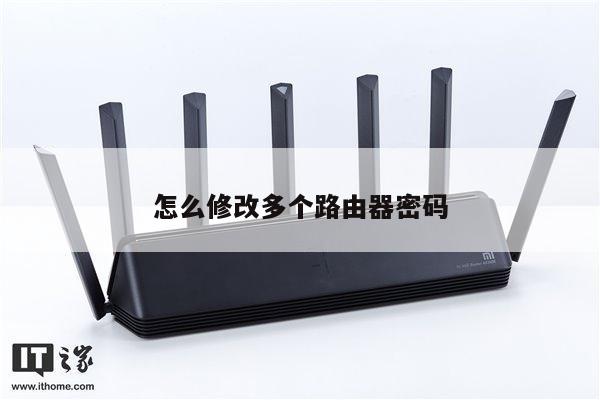
在设置无线网络打印之前,首先需要选择适合的无线路由器。无线路由器的选择应根据您的办公环境和需求来进行。您可以考虑以下因素来选择适合的无线路由器:覆盖范围、速度、安全性和价格。确保无线路由器具备足够的信号覆盖范围和稳定的传输速度,以满足您的打印需求。

2. 连接无线路由器
将无线路由器连接到您的宽带网络。将无线路由器的电源线插入电源插座,并将宽带调制解调器(通常是光纤或电缆调制解调器)连接到无线路由器的WAN口。使用网线将无线路由器的LAN口连接到您的电脑,以便进行设置。
3. 配置无线路由器
打开您的电脑,并输入无线路由器的默认IP地址(通常是192.168.1.1或192.168.0.1)在浏览器的地址栏中。登录无线路由器的管理界面后,根据提示进行基本设置,如更改无线网络名称(SSID)和密码。确保您设置的密码强度足够,以保护您的网络安全。
4. 连接打印机
将打印机与无线路由器连接。大多数现代打印机都具备无线功能,您可以在打印机的设置菜单中找到无线网络设置选项。选择您的无线网络并输入密码,以便打印机能够连接到无线网络。
5. 安装打印机驱动程序
在电脑上安装适当的打印机驱动程序。您可以从打印机制造商的官方网站上下载最新的驱动程序,并按照安装向导的指示进行安装。确保选择正确的操作系统版本和打印机型号,以确保驱动程序的兼容性。
6. 进行测试打印
完成以上步骤后,您可以进行测试打印以确保一切正常工作。打开您的文档或图片,并选择打印选项。选择正确的打印机,并点击打印按钮。如果打印机成功打印出您的文件,则说明您已成功设置无线网络打印。
7. 预防和故障排除
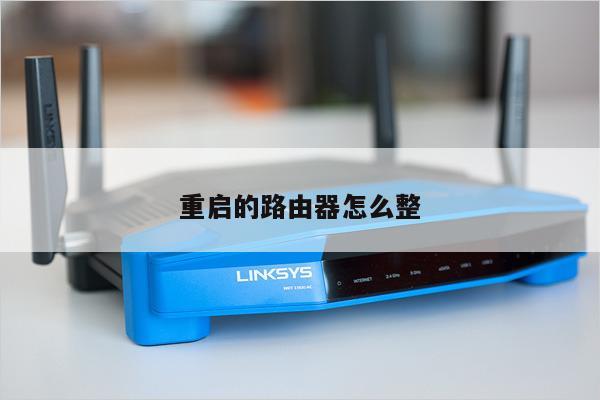
在使用无线网络打印时,可能会遇到一些问题。为了预防和解决这些问题,您可以采取以下措施:确保无线路由器和打印机之间的距离不过远,避免信号弱;定期更新无线路由器和打印机的固件以获取最新的功能和安全性修复;如果遇到连接问题,可以尝试重新启动无线路由器和打印机。
总结起来,正确设置无线网络打印需要正确选择无线路由器、连接无线路由器、配置无线路由器、连接打印机、安装打印机驱动程序以及进行测试打印。通过遵循以上步骤,您将能够轻松地设置无线网络打印,并享受到便捷的无线打印体验。