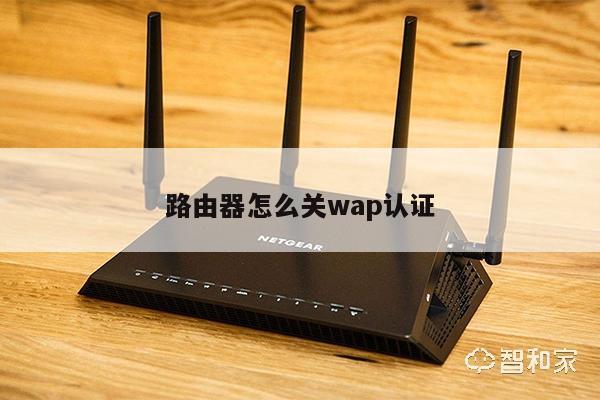
如何设置无线中继路由器?详细步骤和技巧
在现代家庭和办公环境中,无线中继器(也称为无线扩展器)被广泛使用,以扩大无线网络的覆盖范围。通过设置无线中继器,您可以在原始无线路由器信号覆盖不到的区域实现更强的无线信号。本文将详细介绍如何设置无线中继器,以及一些技巧和注意事项,以确保您获得最佳的无线网络体验。
步骤1:选择适合的无线中继器
在设置无线中继器之前,首先要选择适合您需求的设备。确保选择的中继器与您的原始无线路由器兼容,并具有适当的信号增强功能。了解您的网络需求和路由器型号,可以帮助您选择合适的无线中继器。

步骤2:确定中继器的位置
选择中继器的位置非常重要,它应该位于原始无线路由器的信号覆盖范围之外,但又能够接收到强有力的信号。将中继器放置在原始无线路由器和无线设备之间的中间位置是最佳选择。确保中继器与原始路由器之间没有大型障碍物,如墙壁或金属家具,以免阻碍无线信号的传播。
步骤3:连接中继器
将中继器插入电源插座,并使用网线将其与计算机或笔记本电脑连接。打开设备的无线网络设置,并找到中继器的无线网络名称(SSID)。选择该网络并输入中继器的默认密码(通常可以在设备的用户手册中找到)。完成这些步骤后,您的计算机将与中继器建立连接。
步骤4:配置中继器
打开您的网络浏览器,并在地址栏中输入中继器的默认IP地址。这通常是“192.168.1.1”或“192.168.0.1”。输入用户名和密码以登录中继器的管理界面。根据设备的不同,您可能需要参考设备的用户手册来完成配置过程。您需要设置新的无线网络名称和密码,并选择与原始无线路由器相同的加密类型和密码。
步骤5:测试中继器
完成配置后,断开计算机与中继器之间的有线连接,并确保您的计算机能够通过中继器连接到互联网。打开浏览器并访问几个网站,以确保中继器正常工作并提供稳定的无线信号。
技巧和注意事项
- 确保中继器和原始无线路由器使用相同的无线协议(如802.11ac或802.11n),以获得最佳的性能和兼容性。
- 避免将中继器放置在过于拥挤的区域,因为过多的无线设备可能会干扰信号传输。
- 定期更新中继器的固件,以确保设备具有最新的安全性和功能。
- 如果您的中继器支持双频段(2.4GHz和5GHz),尽量连接到5GHz频段,因为它通常具有更少的干扰和更快的速度。
通过按照上述步骤设置无线中继器,您可以扩大无线网络的覆盖范围,并获得更强的无线信号。选择合适的设备,确定适当的位置,正确连接和配置中继器,并遵循一些技巧和注意事项,可以帮助您实现最佳的无线网络体验。