华硕与小米路由器:如何设置无线网络并优化性能
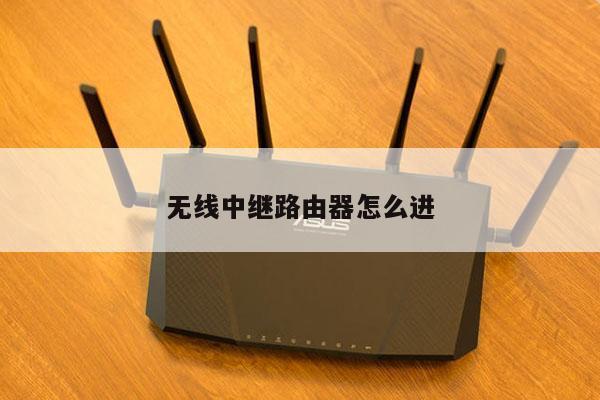
无线路由器是现代家庭和办公室中必不可少的设备之一。华硕和小米是两个备受欢迎的无线路由器品牌,它们提供了强大的性能和可靠的连接。本文将介绍如何设置华硕和小米路由器的无线网络,并提供一些优化性能的技巧。
1. 连接路由器
确保将华硕或小米路由器正确地连接到您的宽带调制解调器。使用网线将调制解调器的LAN端口连接到路由器的WAN端口。将电源适配器插入路由器并接通电源。

2. 访问路由器设置界面
打开您的计算机或移动设备上的浏览器,并在地址栏中输入路由器的默认IP地址。华硕路由器的默认IP地址通常是192.168.1.1,而小米路由器的默认IP地址通常是192.168.31.1。按下回车键后,您将被引导到路由器的登录页面。
3. 登录路由器
在登录页面上,输入您的路由器的用户名和密码。默认情况下,华硕路由器的用户名和密码都是admin,而小米路由器的用户名是admin,密码留空。如果您已更改这些凭据,请使用您自己设置的用户名和密码进行登录。
4. 设置无线网络
一旦成功登录,您将进入路由器的设置界面。在菜单中找到“无线设置”或类似的选项,并单击进入。在这里,您可以设置无线网络的名称(SSID)和密码。确保使用强密码来保护您的网络免受未经授权的访问。
5. 配置无线安全
在无线设置界面中,您还可以配置无线安全选项。启用WPA2-PSK加密,这是一种更安全的加密方法。您还可以启用MAC地址过滤,以限制只有在列表中的设备才能连接到您的网络。
6. 优化无线信号
为了获得最佳的无线信号覆盖范围和性能,您可以采取以下措施:
- 将路由器放置在离您常用设备最近的位置,避免障碍物阻挡信号。
- 避免将路由器放置在电器设备旁边,因为它们可能会干扰无线信号。
- 调整路由器的天线方向,以获得最佳信号覆盖。
- 如果您的路由器支持双频无线网络(2.4GHz和5GHz),尽可能使用5GHz频段,因为它通常拥有更少的干扰。
7. 更新固件
定期检查并更新您的华硕或小米路由器的固件是非常重要的。固件更新通常包含安全性和性能改进,以及修复已知的漏洞。您可以在路由器的设置界面中找到固件更新选项,并按照指示进行更新。
8. 重启路由器
如果您遇到无线网络连接问题或性能下降,尝试通过重启路由器来解决。将路由器断电并等待几秒钟,然后重新连接电源。这将清除任何临时问题并恢复正常运行。