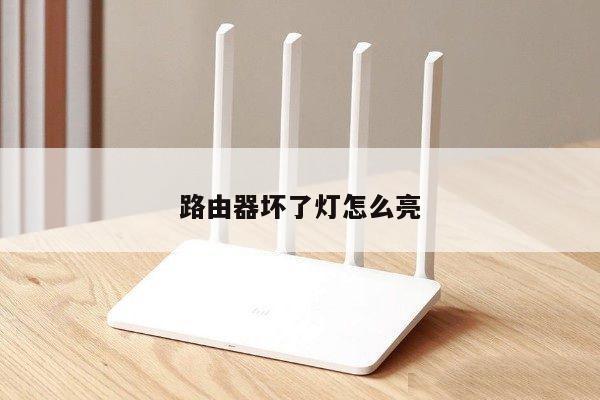
TP-LINK路由器300M:为您的无线网络带来更快速的连接体验
随着互联网的普及和无线网络的广泛应用,无线路由器成为家庭和办公室中必备的设备之一。TP-LINK作为全球领先的网络设备制造商,推出了一款性能卓越的300M无线路由器,为用户提供更快速、稳定的无线网络连接。
TP-LINK路由器300M的性能优势
TP-LINK路由器300M采用了先进的无线技术,具备以下性能优势:

1. 高速传输:300M的无线传输速度,让您可以更快地下载、上传和流媒体播放,享受更流畅的网络体验。
2. 广覆盖范围:TP-LINK路由器300M具备强大的信号覆盖能力,让您在家中的任何角落都能畅享无线网络。
3. 稳定连接:采用了MIMO技术,TP-LINK路由器300M能够同时传输多个数据流,提供更稳定、可靠的无线连接。
4. 多重安全保护:TP-LINK路由器300M支持多种加密方式,如WPA/WPA2加密、防火墙等,保护您的无线网络免受黑客和恶意软件的侵害。
TP-LINK路由器300M的无线网络设置
为了让您能够充分利用TP-LINK路由器300M的功能,以下是一些基本的无线网络设置步骤:
1. 连接路由器:将TP-LINK路由器300M与宽带调制解调器连接,并通过网线将其连接到您的电脑。
2. 登录路由器管理界面:打开您的浏览器,在地址栏中输入默认的路由器IP地址(通常为192.168.0.1或192.168.1.1),然后按下回车键。
3. 输入管理员用户名和密码:在登录界面中输入默认的管理员用户名和密码(通常为admin/admin),然后点击登录。
4. 设置无线网络名称(SSID):在路由器管理界面中找到无线设置选项,在SSID字段中输入您想要的无线网络名称,然后保存设置。
5. 设置无线加密方式:在无线设置选项中,找到安全设置或加密方式选项,选择WPA/WPA2加密,并设置一个强密码,然后保存设置。
6. 重启路由器:保存设置后,路由器会自动重启,让新的无线网络设置生效。
TP-LINK路由器300M的常见问题解决
在使用TP-LINK路由器300M时,可能会遇到一些常见问题,以下是一些解决方法:
1. 无法连接到无线网络:首先确保您的设备与路由器的距离不超过覆盖范围,并检查路由器的无线功能是否已启用。如果问题仍然存在,尝试重新启动路由器和设备。
2. 速度缓慢:检查是否有其他设备占用了大量带宽,尝试限制其他设备的带宽使用。还可以尝试将路由器放置在更靠近设备的位置,以获得更好的信号质量。
3. 忘记管理员密码:如果您忘记了管理员密码,可以尝试将路由器恢复到出厂设置,然后重新设置新的管理员密码。
总结:
TP-LINK路由器300M是一款性能卓越的无线路由器,提供高速传输、广覆盖范围、稳定连接和多重安全保护。通过简单的设置步骤,您可以轻松地配置和管理无线网络。无论是家庭使用还是办公环境,TP-LINK路由器300M都能为您带来更快速的无线网络连接体验。