校园网迷你无线路由器设置
如果你遇到了路由器或Wi-Fi连接的问题,不要担心,本文提供了详细的教程和技巧,让你轻松解决网络问题。
本文内容目录一览:
校园网怎么设置路由器
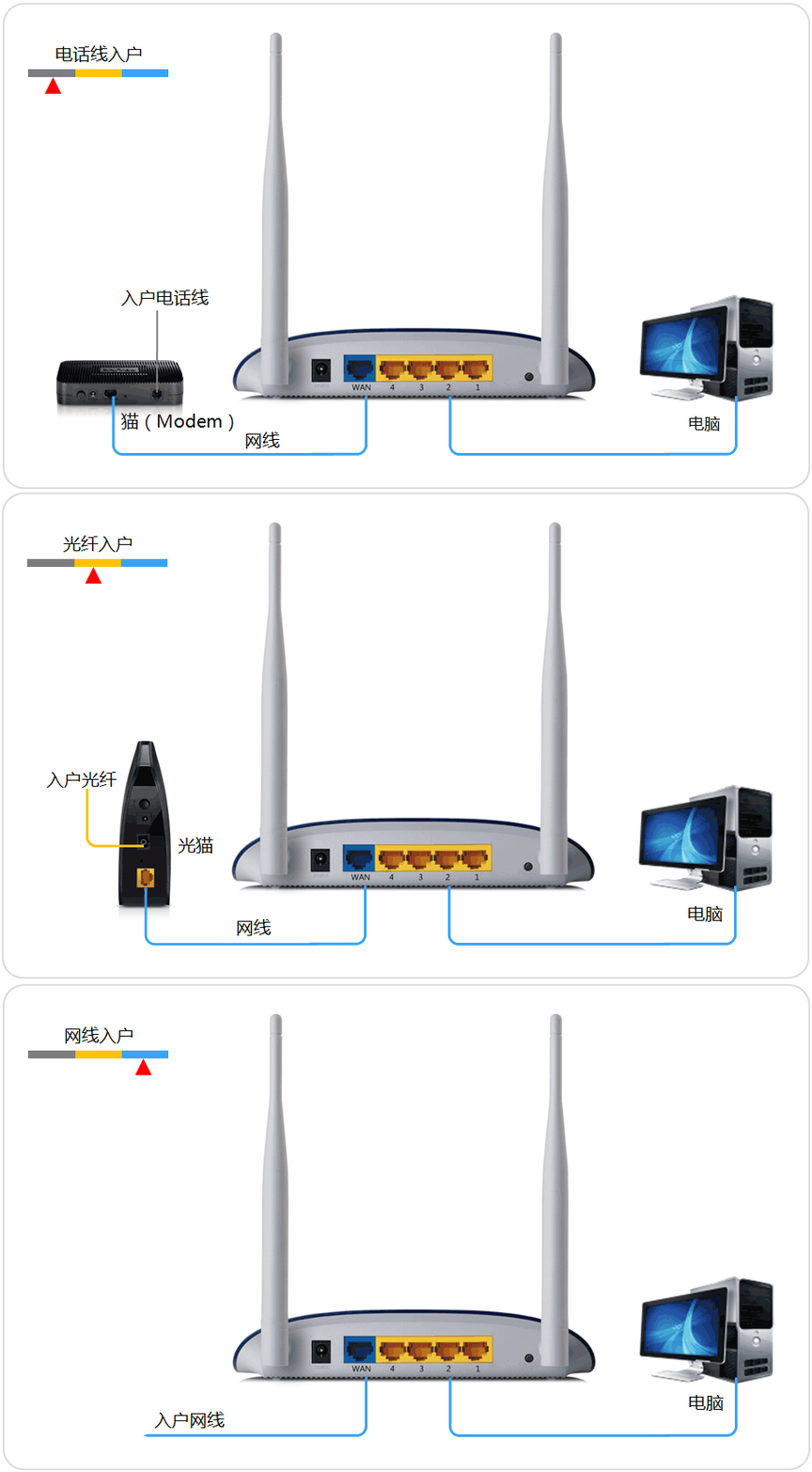
1、首先准备两根网线,一根是路由器链接墙上端口,一根是路由器链接电脑。
2、路由器连入校园网络,将校园网线接入路由器的WAN口,用网线将电脑与路由器的任意一个Lan口连接,启动电脑,当Lan口闪烁,电脑与路由器成功建立通讯。
3、首先打开电脑,看到右下角的网络标志,左键单击一下点开,然后看到网络共享中心,左键单击一下。进入网络共享中心之后,找到设置新的连接,左键单击,开始设置。点击第一个选项【连接到internet】。
4、在路由器的管理界面中,找到宽带/互联网设置或类似的选项。根据学校或网络提供商提供的信息,输入您的用户名和密码,并设置其他必要的网络配置,如IP地址、子网掩码、网关和DNS服务器。
5、首先将路由器和宽带猫使用网线连接起来,连接方法是通过网线将宽带猫的lan口和路由器的wan口连接。
6、插网线进电脑,然后打开你的浏览器,随便打开一个网页,填你开通绑定宽带手机号码的号码,选校园那个选项,然后写验证码,再点发送动态密码,接着手机会收到动态密码,填上去并再填一次验证码字就可以了。

怎样设置迷你路由器?
首先第一步根据下图所示,将迷你路由器接入电源。 第二步先用网线连接路由器与电脑,或者通过WiFi连接,接着打开浏览器进入管理页面,然后根据下图所示,设置管理员密码并点击【确认】选项。
通用设置方法如下:确认前端路由器的无线信号名称(SSID),无线密码等参数。注意:中继模式下迷你路由器的信道会自动切换与主路由器一致,无需固定。
方法一 把微机的无线网卡卸载,然后重新安装一次。
校园网无线路由器怎样设置
首先准备两根网线,一根是路由器链接墙上端口,一根是路由器链接电脑。
路由器连入校园网络。将校园网线接入路由器的WAN口,用网线将电脑与路由器的任意一个Lan口连接。启动电脑,当Lan口闪烁,即说明电脑与路由器成功建立通讯。系统连接到路由器。
首先按照步骤安装好路由器,然后将电脑与路由器连接后,接着打开电脑浏览器,在地址栏输入19161点击进入。然后在弹出的窗口中输入路由器账号与密码,点击确定进入。接着在左侧单击“网络参数”。
在路由器的管理界面中,找到宽带/互联网设置或类似的选项。根据学校或网络提供商提供的信息,输入您的用户名和密码,并设置其他必要的网络配置,如IP地址、子网掩码、网关和DNS服务器。
迷你无线路由器密码设置方法
登录密码设置登录密码是进入迷你无线路由器设置界面时的密码,默认登录密码一般是admin,用户可以在你的迷你路由器背面的标签上面,或者产品说明书上面找到。
首先第一步根据下图所示,将迷你路由器接入电源。 第二步先用网线连接路由器与电脑,或者通过WiFi连接,接着打开浏览器进入管理页面,然后根据下图所示,设置管理员密码并点击【确认】选项。
通用设置方法如下:确认前端路由器的无线信号名称(SSID),无线密码等参数。注意:中继模式下迷你路由器的信道会自动切换与主路由器一致,无需固定。
我们鼓励您尝试这些技巧,并发现它们如何帮助您更好地管理和优化您的网络连接。