无线路由器当ap设置方法(知识)
无线路由器当ap用怎么设置图文教程,详细信息请阅读下文!网友提问:无线路由器当AP用怎么设置?优质回答:普通的无线路由器当AP用时的设置步骤如下:1、连接电脑与路由器2、"
文章“无线路由器当ap设置方法 ”相关路由器教程资料分享,由路由器之家整理收藏!

无线路由器当ap用怎么设置图文教程,详细信息请阅读下文!
网友提问:无线路由器当AP用怎么设置?
优质回答:普通的无线路由器当AP用时的设置步骤如下:
1、连接电脑与路由器
2、打开设置页面
3、设置无线网络
4、修改LAN口IP地址
5、关闭DHCP服务器
6、连接到原网络
重要说明:
不同的无线路由器,设置页面不一样,本文用最新款的迅捷(FAST)无线路由器为例,来演示介绍一台无线路由器作为AP用的设置方法。
一、连接电脑与路由器
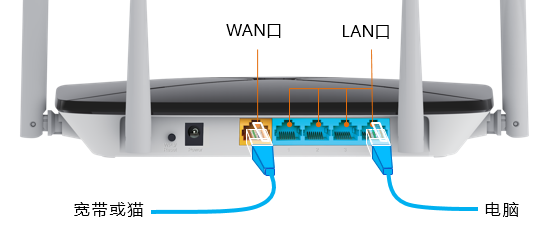
准备一根网线,一头插在电脑的网线接口,另一头连接到无线路由器的LAN接口(1\2\3\4\)中任意一个,如下图所示。
先让电脑连接到无线路由器的LAN接口
重要说明:
这台无线路由器,暂时不要用网线连接到原来的网络中,即不要与你原来的路由器、交换机进行连接。
二、打开设置页面
打开电脑上的浏览器,在浏览器中输入无线路由器的设置网址(本例中输入:falogin.cn),打开设置页面——>输入“登录密码”,登录到路由器的设置界面。
打开无线路由器的设置页面
注意问题:
无线路由器的设置网址(IP地址),可以在这台路由器底部铭牌中查看到,如下图所示。请在浏览器中,输入你自己这台无线路由器的设置网址信息。
查看路由器的设置网址
三、设置无线网络
在无线路由器的设置页面中,找到“无线设置”选项,设置“无线名称”、“无线密码”,如下图所示。
设置 无线名称、无线密码
注意问题:
(1)、“无线名称”,有些路由器中叫做:SSID号。无线名称,不要用中文汉字来设置;因为部分手机、笔记本电脑不支持中文名称的无线信号,或者对中文名称的信号支持不友好。
如果原来网络中有无线网络,则作为无线AP路由器的“无线名称”,不能与原来网络中的无线名称相同,这一点请大家设置的时候注意。
(2)、“无线密码”,有些路由器中叫做:PSK密码。无线密码,建议用大写字母+小写字母+数字+符号的组合来设置,并且密码的长度要大于8位;这样设置后,无线网络的安全性最高,不易被破解。
四、修改LAN口IP地址
在无线路由器的设置页面中,找到“LAN口设置”选项,修改“IP地址”,需要将其修改为与原网络中路由器的IP地址在同一个网段,下面进行举例说明。
如果原来路由器的LAN口IP地址是:192.168.1.1;则当AP用的无线路由器的LAN口IP地址可以修改为:192.168.1.2
如果原来路由器的LAN口IP地址是:192.168.0.1;则当AP用的无线路由器的LAN口IP地址可以修改为:192.168.0.2
如果原来路由器的LAN口IP地址是:192.168.2.1;则当AP用的无线路由器的LAN口IP地址可以修改为:192.168.3.2
修改无线路由器的LAN口IP地址
重要说明:
修改后的IP地址,将作为无线路由器的设置网址。即以后需要在浏览器中输入上面修改了的IP地址,才能打开无线路由器的设置页面。本例中需要输入:192.168.0.2
五、关闭DHCP服务器
在无线路由器的设置页面中,找到“DHCP服务器”选项,然后进行关闭,如下图所示。
关闭无线路由器的DHCP服务器
六、连接到原网络中
再准备一根网线,一头连接到原网络中路由器的LAN(1、2、3、4)中任意一个接口;或者是原网络中交换机上面。
网线另一头,连接到无线路由器的LAN(1、2、3、4)中任意一个接口。注意是连接到该无线路由器的LAN接口(1\2\3\4)
把无线路由器,连接到原来的网络中
注意问题:
无线路由器当AP用的6个设置步骤,在操作的时候顺序不能乱,请严格按照上面1、2、3、4、5、6的步骤顺序进行操作,否则会出现问题。
~希望这些技巧和建议能够帮助您更好地理解和使用路由器,从而获得更佳的网络连接体验。