如何把两个无线路由器连接起来:详细设置指南
在现代家庭和办公环境中,无线路由器是连接互联网的重要设备。一个无线路由器的信号范围可能无法覆盖整个房屋或办公室,或者您可能需要更强的信号以支持更多的设备连接。在这种情况下,将两个无线路由器连接起来可以提供更好的网络覆盖范围和性能。本文将为您提供如何将两个无线路由器连接起来的详细设置指南。
1. 准备工作
在开始设置之前,您需要准备以下材料和信息:

- 两个无线路由器(路由器A和路由器B)
- 一根以太网网线
- 电脑或智能手机
2. 连接路由器A
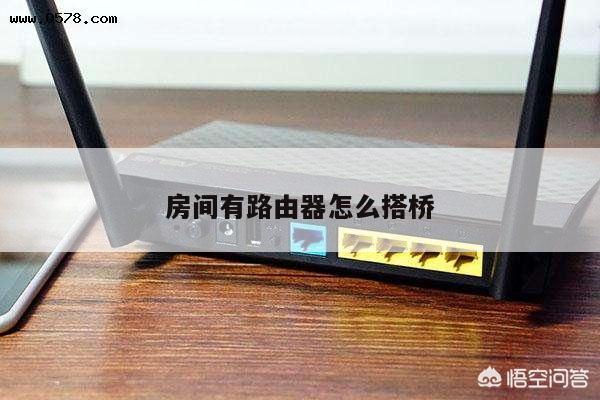
将一根以太网网线的一端插入路由器A的LAN端口(通常标有黄色)。将另一端插入电脑或智能手机的网口。
3. 配置路由器A
打开您的电脑或智能手机,并在浏览器中输入路由器A的IP地址。通常情况下,路由器A的IP地址为192.168.1.1或192.168.0.1。输入正确的IP地址后,您将被引导至路由器A的管理界面。
在管理界面中,输入默认的用户名和密码(如果您没有更改过)。一旦成功登录,您将能够访问路由器A的设置选项。
4. 更改路由器A的设置
在路由器A的设置选项中,找到无线设置或无线网络选项。您可以更改以下设置:
- 网络名称(SSID):为您的网络起一个易于识别的名称。
- 安全性设置:启用WPA2-PSK加密,选择一个强密码来保护您的网络。
- 信道设置:选择一个不与其他无线网络冲突的信道。
确保将更改保存并应用到路由器A。
5. 连接路由器B
将另一根以太网网线的一端插入路由器B的LAN端口。将另一端插入电脑或智能手机的网口。
6. 配置路由器B
打开浏览器,并输入路由器B的IP地址。与路由器A类似,路由器B的IP地址通常为192.168.1.1或192.168.0.1。输入正确的IP地址后,您将被引导至路由器B的管理界面。
使用默认的用户名和密码登录,并访问路由器B的设置选项。
7. 更改路由器B的设置
在路由器B的设置选项中,执行与路由器A相同的步骤,更改网络名称、安全性设置和信道设置。确保将更改保存并应用到路由器B。
8. 设置无线桥接
在路由器B的设置选项中,找到桥接模式或无线桥接选项。启用该选项,并选择路由器A作为桥接目标。
保存并应用更改后,路由器A和路由器B将开始建立无线桥接连接。
9. 测试连接
断开电脑或智能手机与路由器B之间的以太网连接,并尝试连接到路由器A或路由器B的无线网络。您应该能够成功连接并访问互联网。
10. 优化设置
如果您仍然遇到网络覆盖范围或性能问题,您可以尝试以下优化设置:
- 路由器位置:将路由器放置在离您使用设备最近且没有障碍物阻挡的位置。
- 信号增强器:使用信号增强器来增强无线信号的范围和强度。
- 频道选择:在路由器A和路由器B的设置中,尝试选择不同的信道以减少干扰。